1. Introduction
Routina est une application familiale qui aide les parents à créer des plannings quotidiens structurés pour leurs enfants. Les enfants accomplissent des tâches, gagnent des points et les échangent contre des récompenses dans un catalogue que tu conçois — le tout dans une interface colorée et facile à utiliser.
Que tu aies un enfant ou plusieurs, Routina garde tout le monde motivé et organisé. Ce guide te présente chaque fonctionnalité, étape par étape.
2. Pour commencer
a. Créer ton compte
- 1Ouvre l'application Routina et appuie sur S'inscrire.
- 2Choisis ton mode de connexion : Email et mot de passe, Continuer avec Google ou Se connecter avec Apple.
- 3Tu es maintenant connecté(e) en tant que parent.
b. Ajouter ton premier enfant
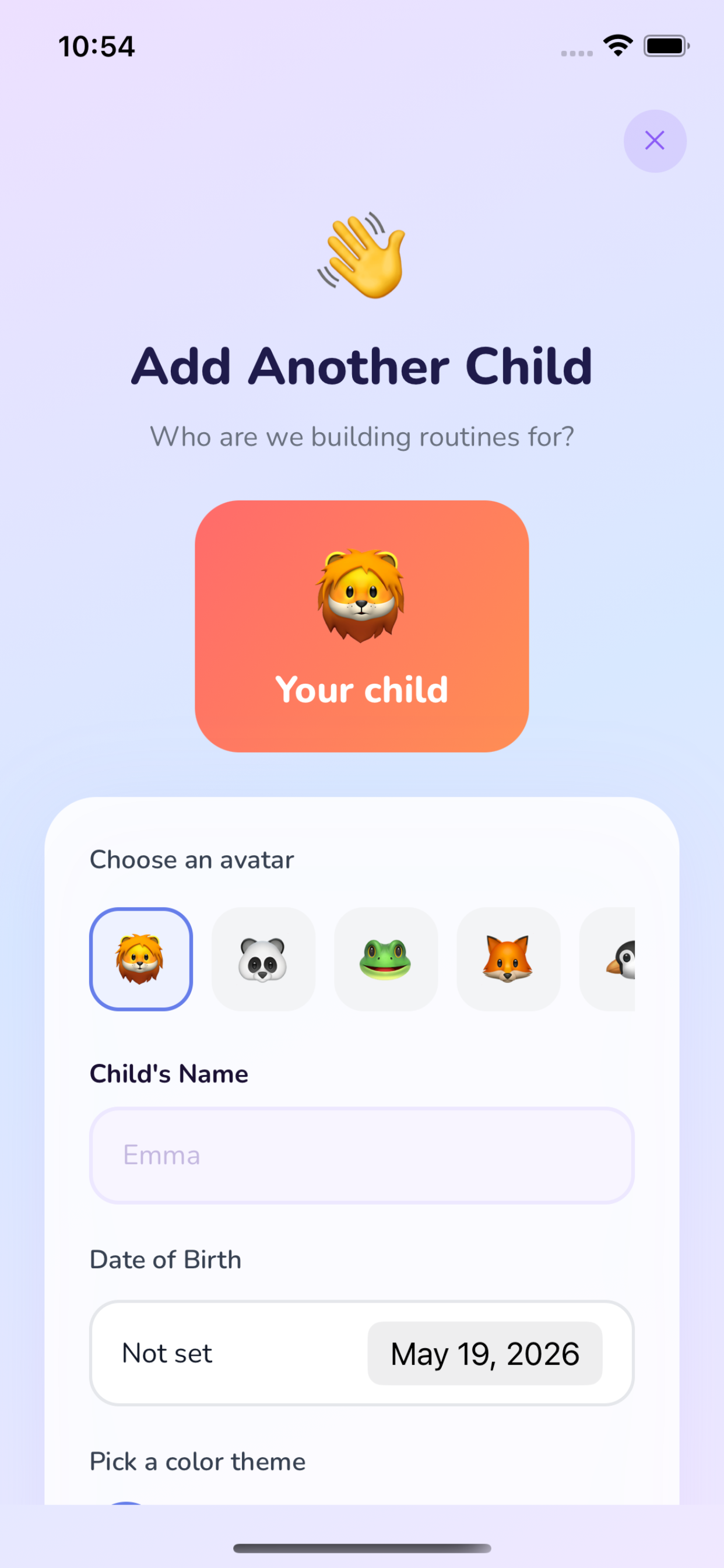
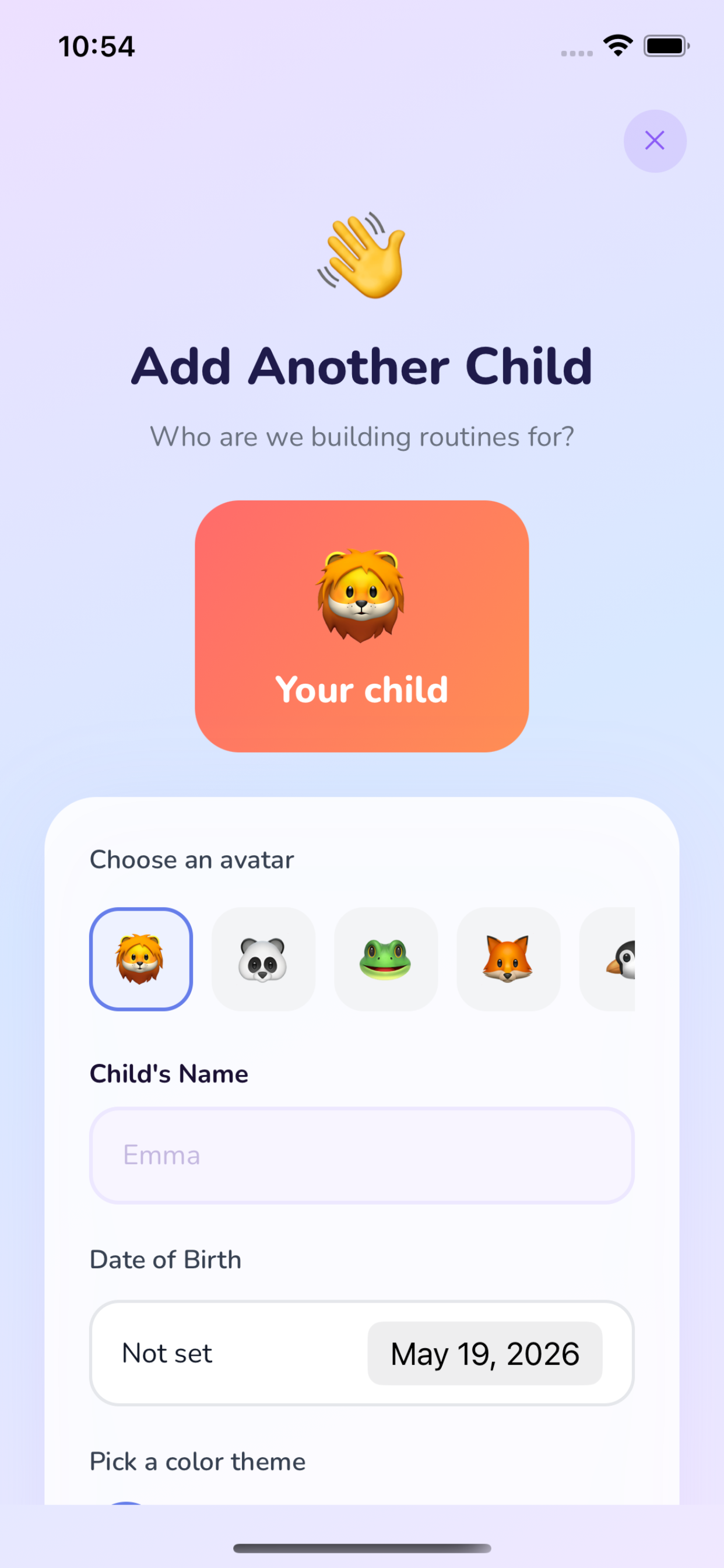
- 1Sur l'écran d'accueil, appuie sur Ajouter un enfant (ou le bouton + dans le sélecteur d'enfants).
- 2Saisis le prénom de ton enfant.
- 3Choisis un avatar pour son profil.
- 4Sélectionne un thème de couleur.
- 5Renseigne éventuellement sa date de naissance.
- 6Appuie sur Enregistrer.
c. Présentation de l'écran d'accueil
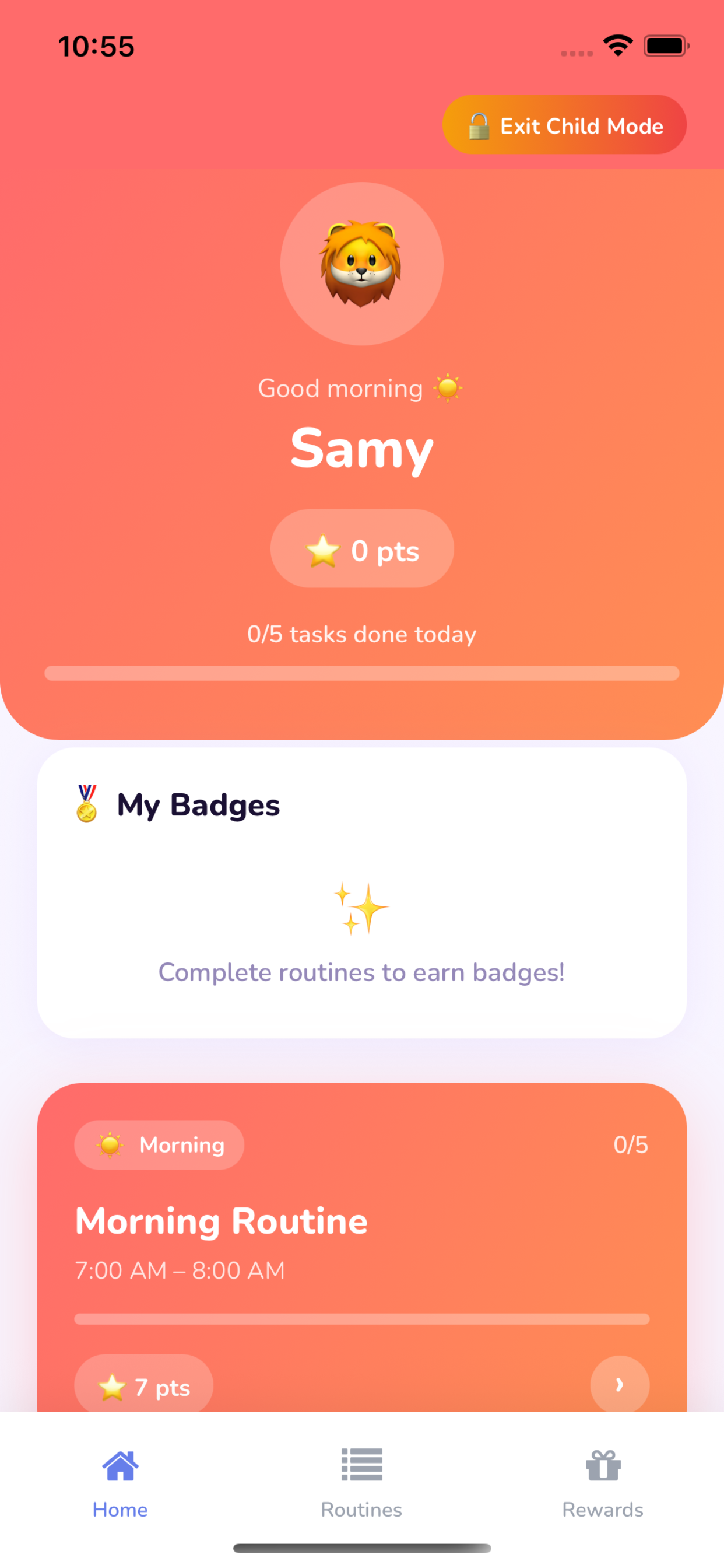
L'écran d'accueil est ton tableau de bord quotidien. De haut en bas :
- Sélecteur d'enfants — une rangée d'avatars circulaires. Appuie sur l'un d'eux pour changer d'enfant.
- Routines du jour — des cartes affichant chaque routine prévue aujourd'hui, avec une barre de progression et le nombre de tâches accomplies.
- Solde de points — points gagnés, échangés et disponibles pour l'enfant sélectionné.
- Badges — les derniers jalons débloqués par l'enfant.
3. Gérer les enfants
a. Changer d'enfant
Appuie sur n'importe quel avatar dans le sélecteur d'enfants en haut de l'écran d'accueil. Les routines, la progression et les points s'actualisent instantanément pour cet enfant.
b. Modifier le profil d'un enfant
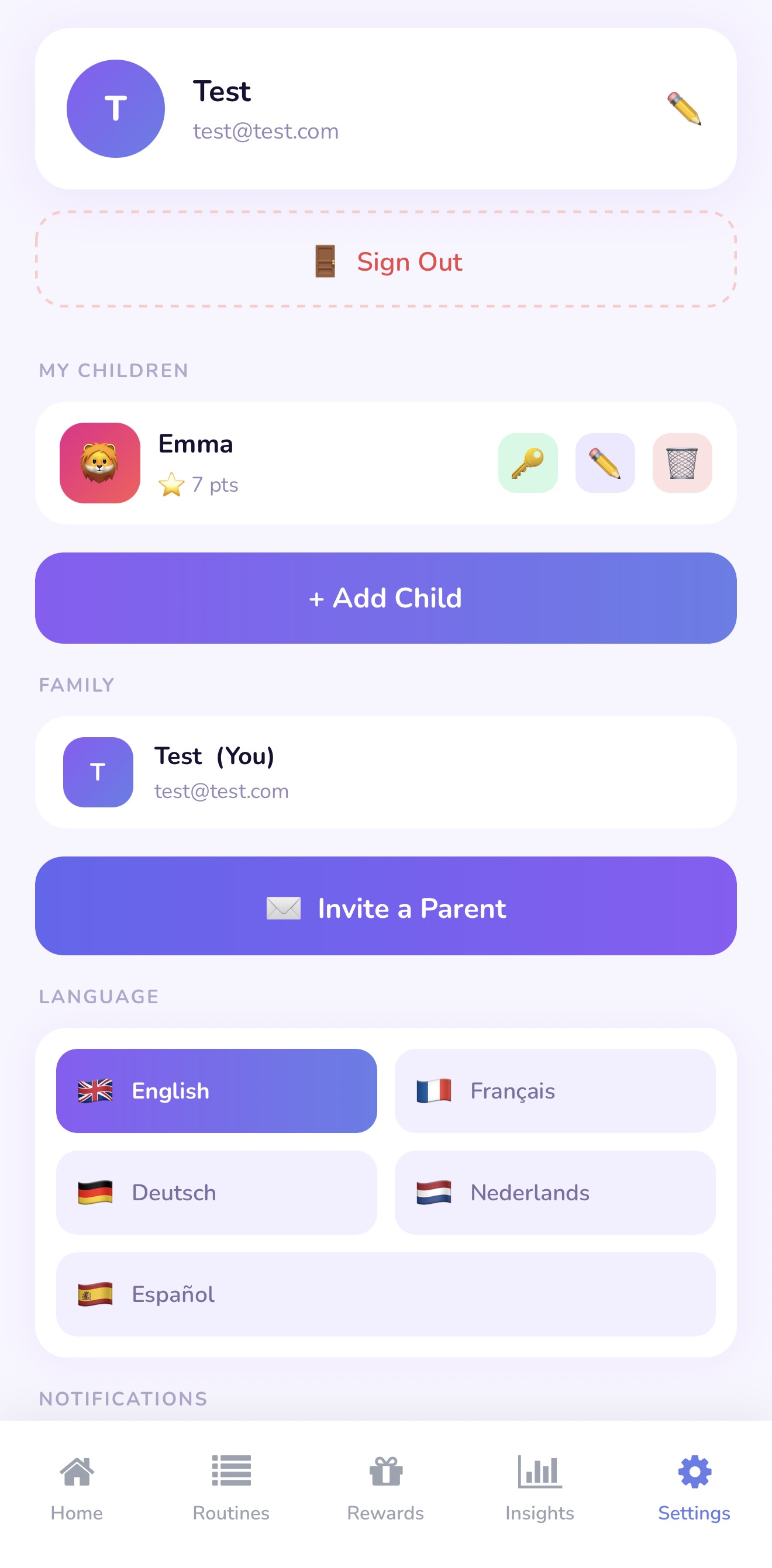
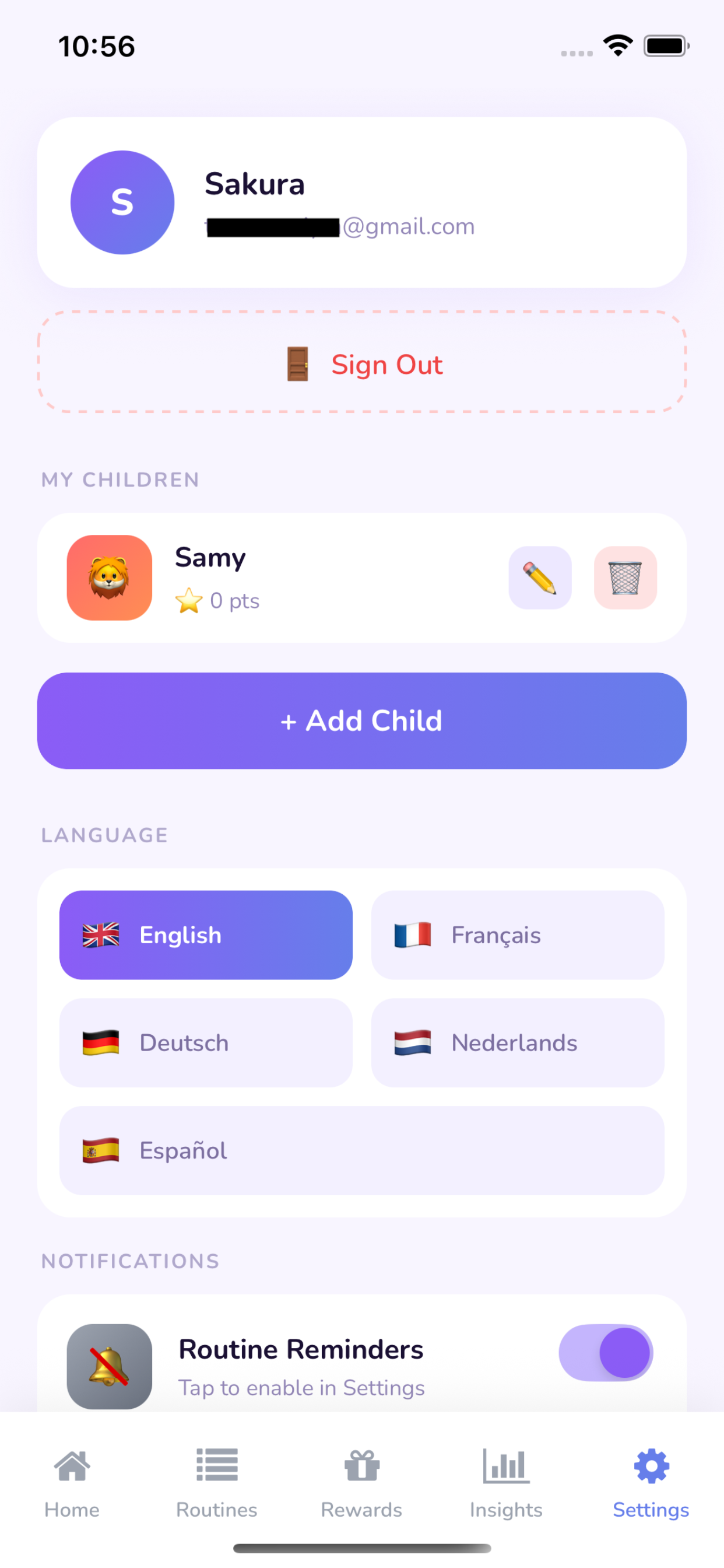
- 1Appuie sur Paramètres (icône d'engrenage dans la barre de navigation).
- 2Dans Enfants, appuie sur l'icône crayon à côté du nom de l'enfant.
- 3Modifie le prénom, l'avatar, le thème de couleur ou la date de naissance.
- 4Appuie sur Enregistrer.
c. Supprimer un enfant
- 1Va dans Paramètres → appuie sur l'icône poubelle à côté du nom de l'enfant.
- 2Fais défiler jusqu'en bas et appuie sur Supprimer l'enfant.
- 3Confirme quand on te le demande.
La suppression d'un enfant efface définitivement toutes ses routines, son historique de tâches et ses points. Cette action est irréversible.
4. Routines
a. Créer une routine
- 1Appuie sur Routines dans la barre de navigation.
- 2Appuie sur +.
- 3Saisis un titre (par exemple, 'Routine du matin').
- 4Choisis le moment de la journée : Matin, Après-midi ou Soir.
- 5Sélectionne les jours de la semaine où cette routine doit apparaître.
- 6Définis éventuellement une heure de début (par exemple, 7 h 00).
- 7Appuie sur Enregistrer.
b. Ajouter des tâches à une routine
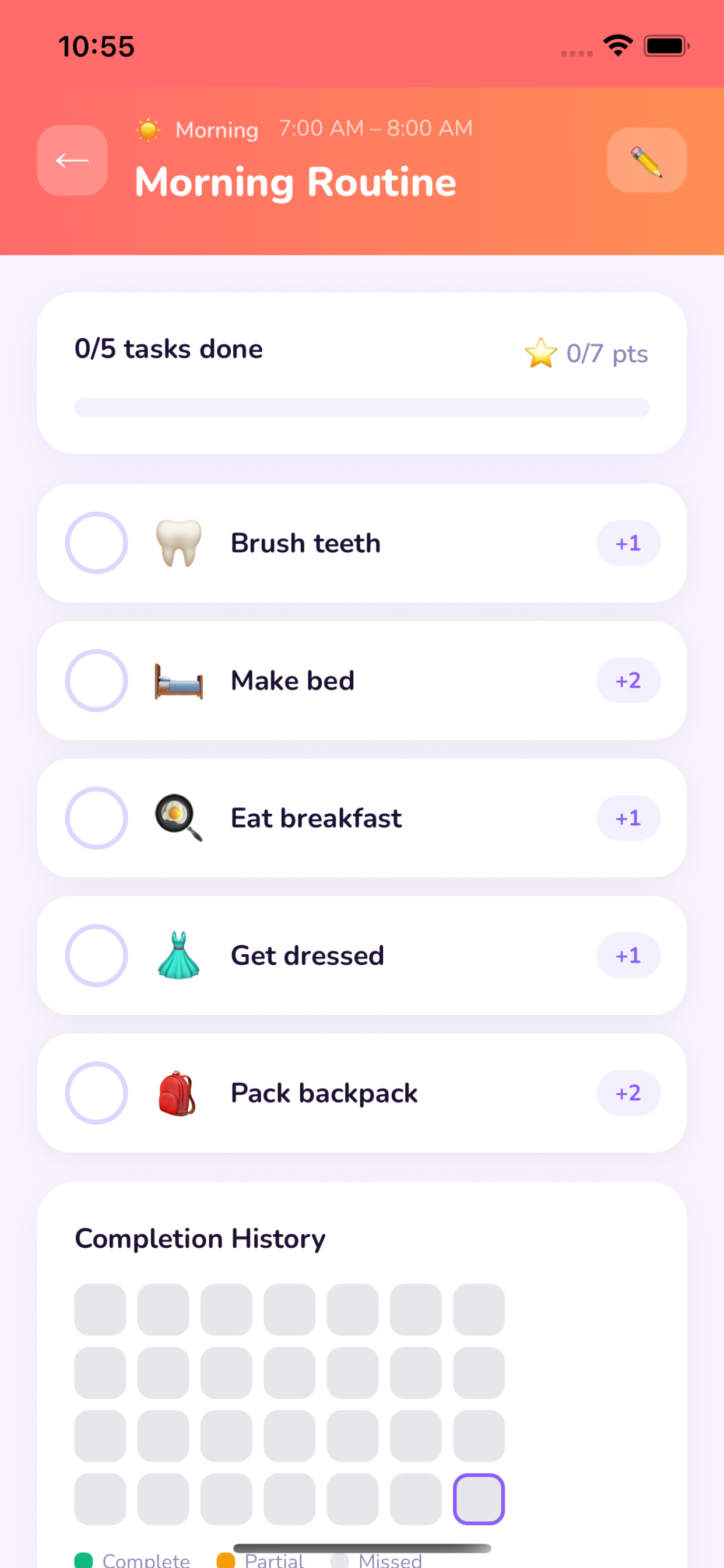
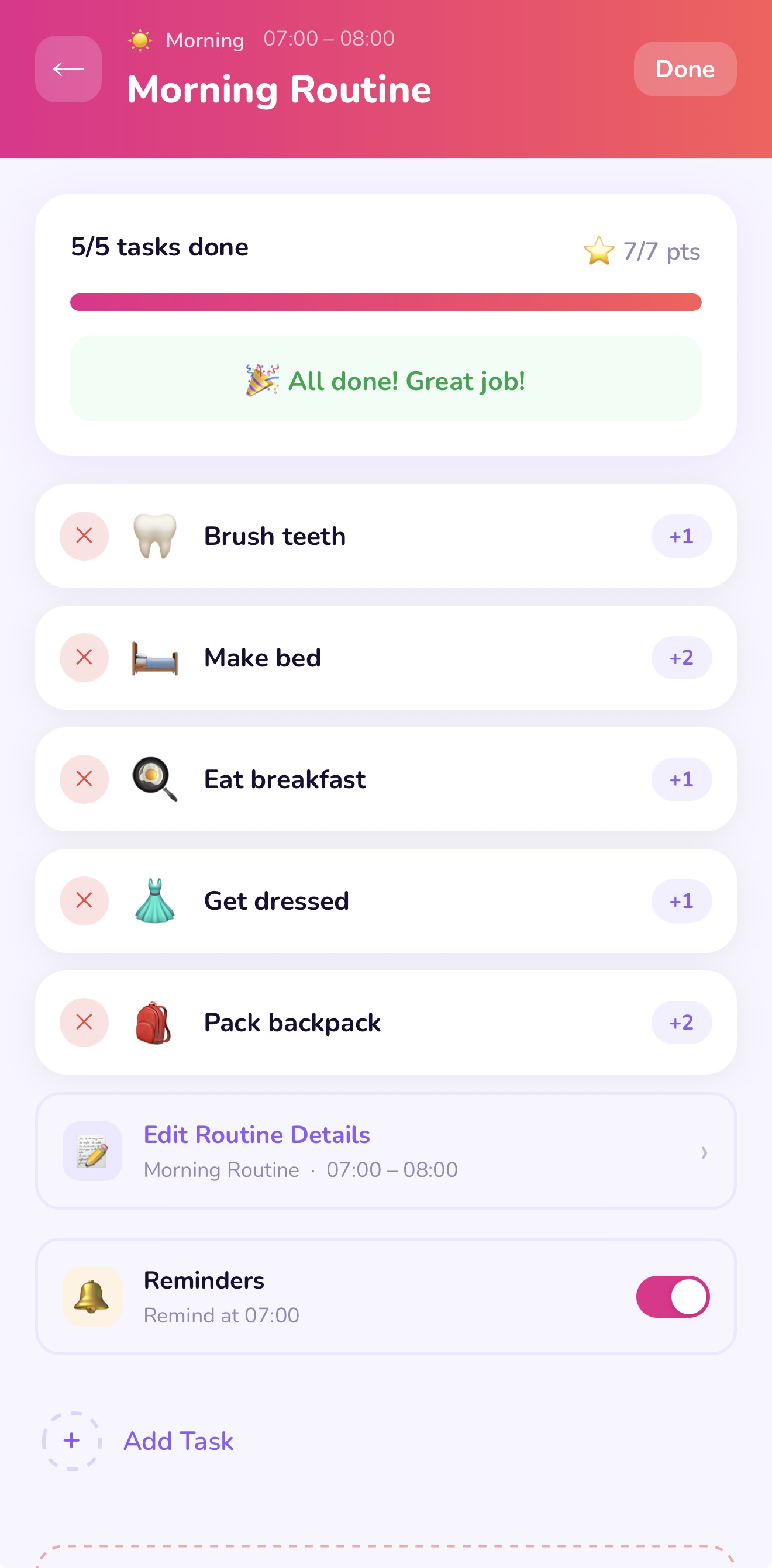
- 1Ouvre la routine (appuie sur son nom dans la liste des routines).
- 2Appuie sur Ajouter une tâche.
- 3Choisis un émoji pour représenter la tâche.
- 4Saisis un titre (par exemple, 'Se brosser les dents').
- 5Renseigne éventuellement une durée en minutes.
- 6Appuie sur Enregistrer.
- 7Répète pour chaque tâche de la routine.
c. Modifier les tâches
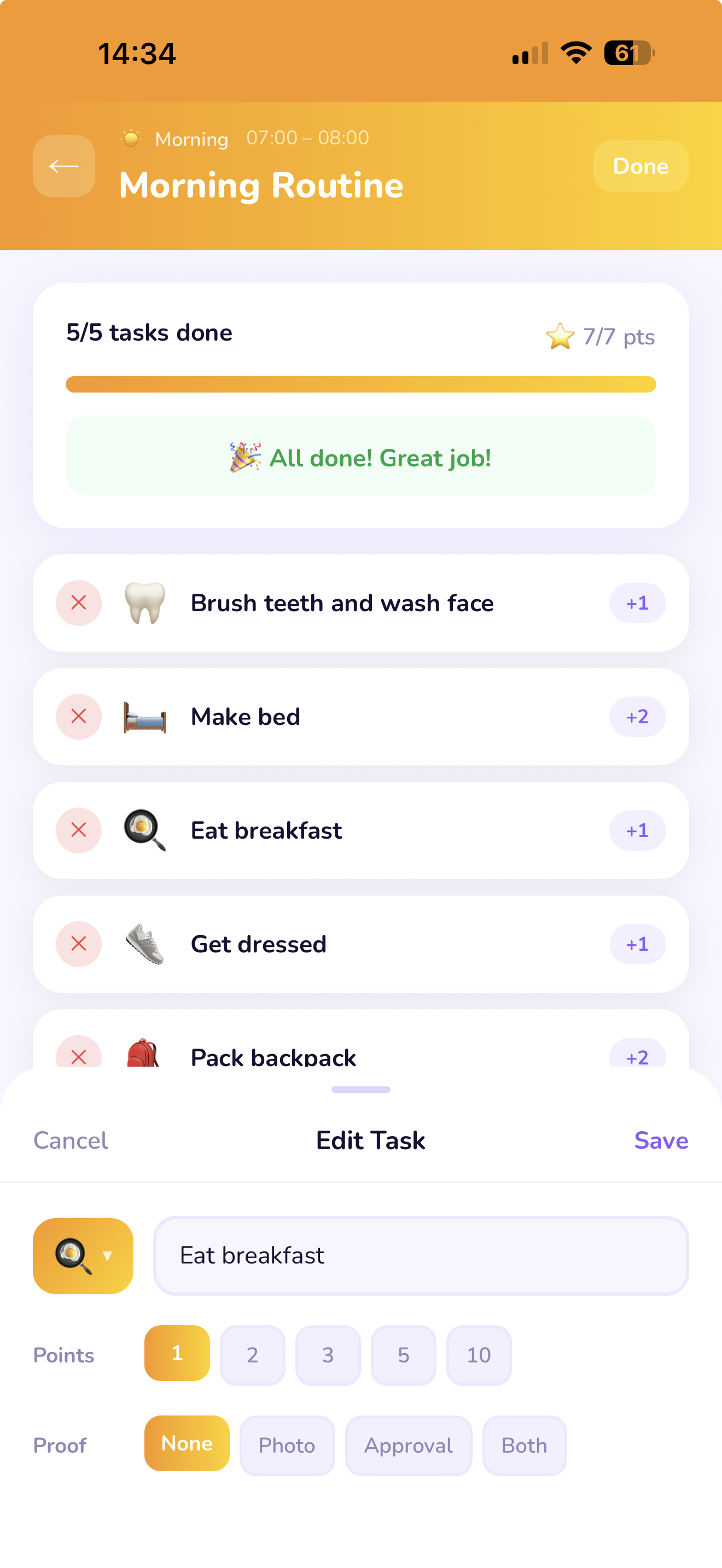
- Modifier : Appuie sur une tâche pour ouvrir son formulaire, effectue les modifications, puis appuie sur Enregistrer.
d. Archiver une routine
- 1Ouvre la routine.
- 2Appuie sur l'icône crayon (modifier).
- 3Fais défiler jusqu'en bas et appuie sur Archiver la routine.
- 4Confirme quand on te le demande.
5. Progression quotidienne
a. Comment marquer les tâches comme terminées
En mode enfant : ton enfant appuie sur le cercle à côté d'une tâche pour la cocher.
En mode parent : tu peux appuyer sur ce même cercle pour cocher une tâche à la place de ton enfant.
b. Gagner des points
Les points sont attribués automatiquement quand ton enfant complète une tâche dans une routine. Les points s'ajoutent instantanément à son solde.
c. Voir la progression du jour
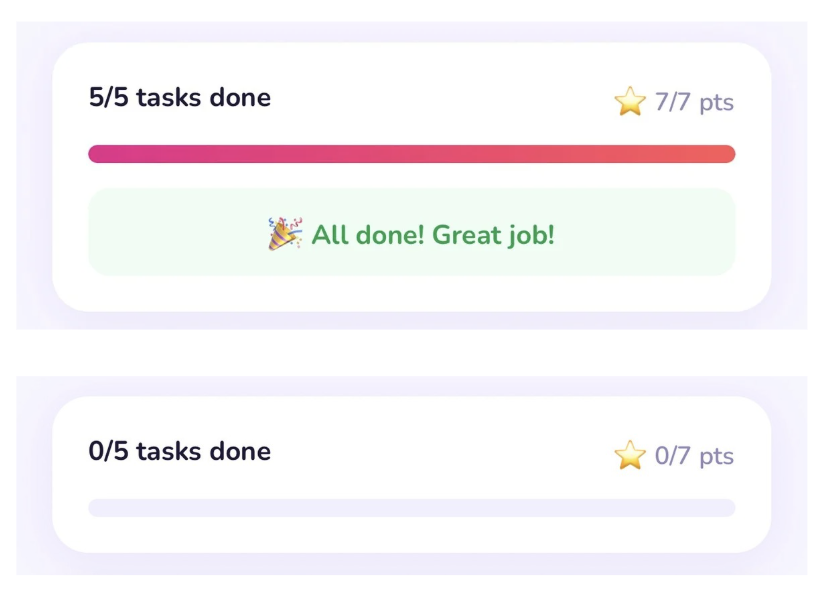
Chaque carte de routine sur l'écran d'accueil affiche :
- Une barre de progression qui se remplit au fur et à mesure.
- Un compteur de tâches (par exemple, '3 / 5 tâches').
- Une coche verte quand toute la routine est terminée.
6. Récompenses
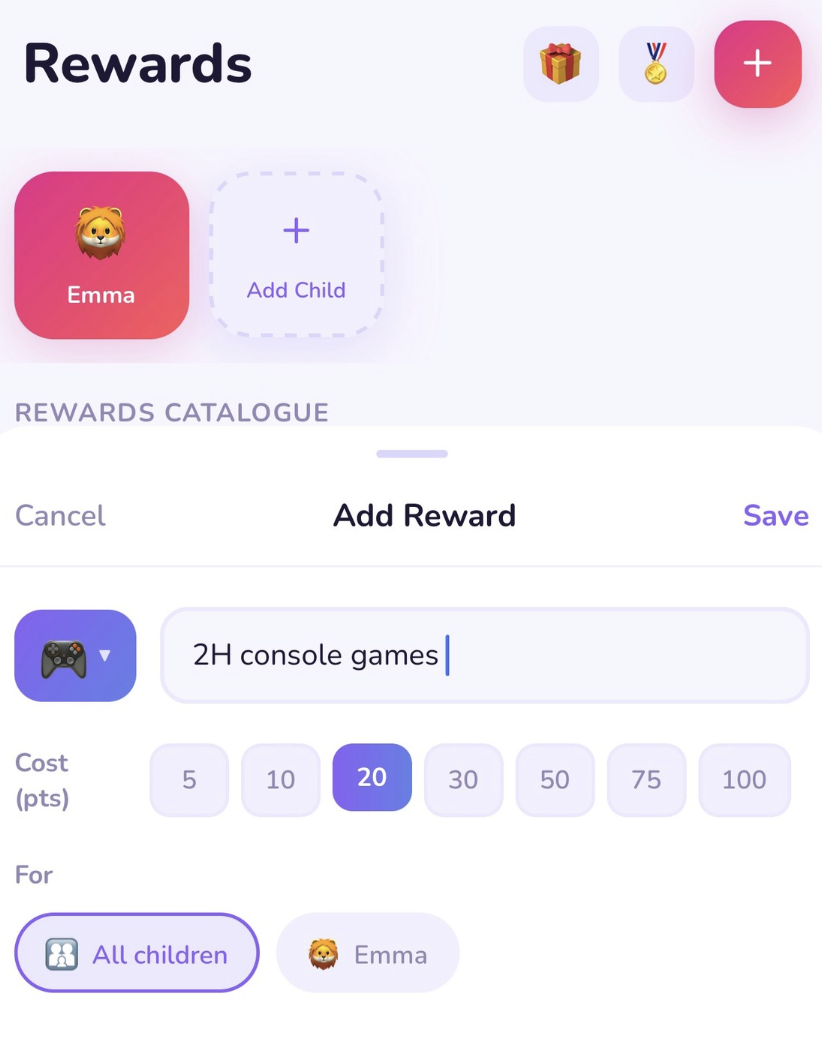
a. Créer une récompense
- 1Appuie sur Récompenses dans la barre de navigation.
- 2Appuie sur +.
- 3Choisis un émoji pour la récompense.
- 4Saisis un nom (par exemple, 'Temps d'écran supplémentaire').
- 5Fixe le coût en points — le nombre de points que ton enfant doit dépenser pour l'obtenir.
- 6Appuie sur Enregistrer.
b. Comment les enfants échangent leurs récompenses
En mode enfant, ton enfant :
- 1Appuie sur Récompenses.
- 2Parcourt le catalogue.
- 3Appuie sur une récompense souhaitée (disponible seulement s'il a assez de points).
- 4Confirme la demande — la demande d'échange t'est envoyée pour approbation.
c. Approuver ou refuser une demande d'échange
- 1Ouvre Routina sur ton appareil.
- 2Une notification ou un badge t'alerte d'une demande en attente.
- 3Va dans Récompenses → Demandes en attente.
- 4Appuie sur la demande pour la consulter.
- 5Appuie sur Approuver (les points sont déduits et la récompense est accordée) ou Refuser.
7. Connexion de l'enfant
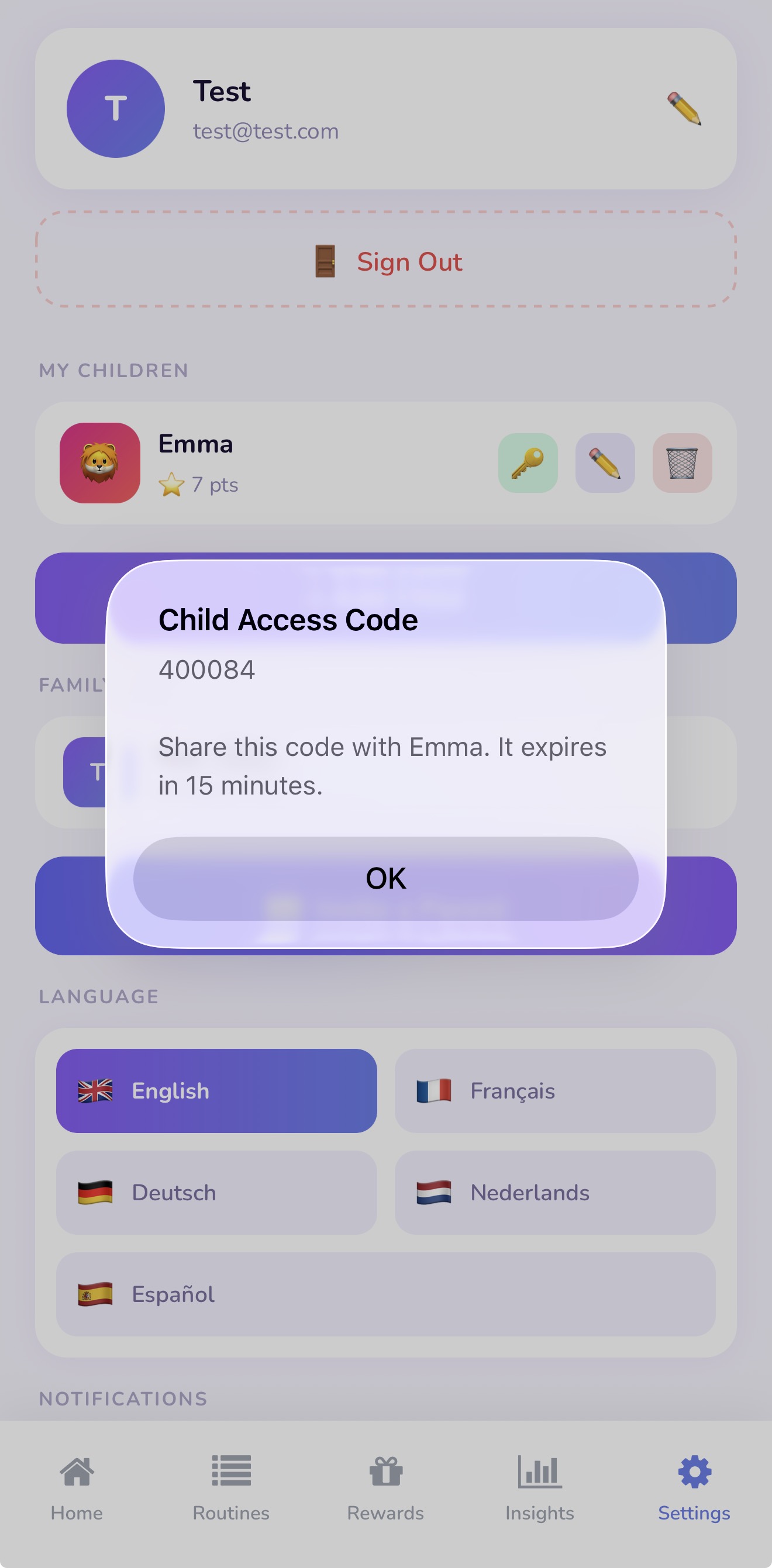
a. Générer un code à 6 chiffres pour un enfant
- 1Va dans Paramètres → appuie sur l'icône clé à côté du nom de l'enfant.
- 2Un code à 6 chiffres apparaît. Il est valable 15 minutes.
b. Comment l'enfant saisit le code
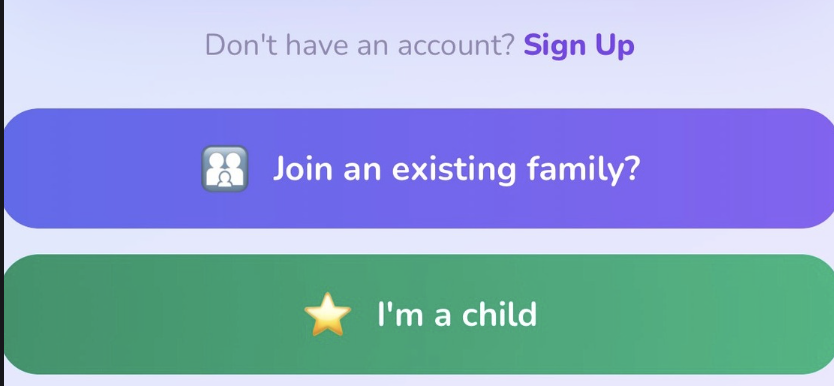
- 1Donne l'appareil à ton enfant, ou il ouvre Routina sur son propre appareil.
- 2Sur l'écran d'accueil, ton enfant appuie sur Je suis un enfant.
- 3Il saisit le code à 6 chiffres.
- 4Il arrive directement en mode enfant.
Si le code expire avant que ton enfant le saisisse, retourne dans les Paramètres et génère-en un nouveau — c'est très rapide.
c. Ce que l'enfant voit en mode enfant
Le mode enfant affiche uniquement ce dont l'enfant a besoin :
- Les routines et tâches du jour.
- Son solde de points et sa progression des badges.
- Le catalogue de récompenses.
Les paramètres parentaux, les profils des autres enfants et les analyses sont masqués.
8. Partage familial
a. Inviter un co-parent
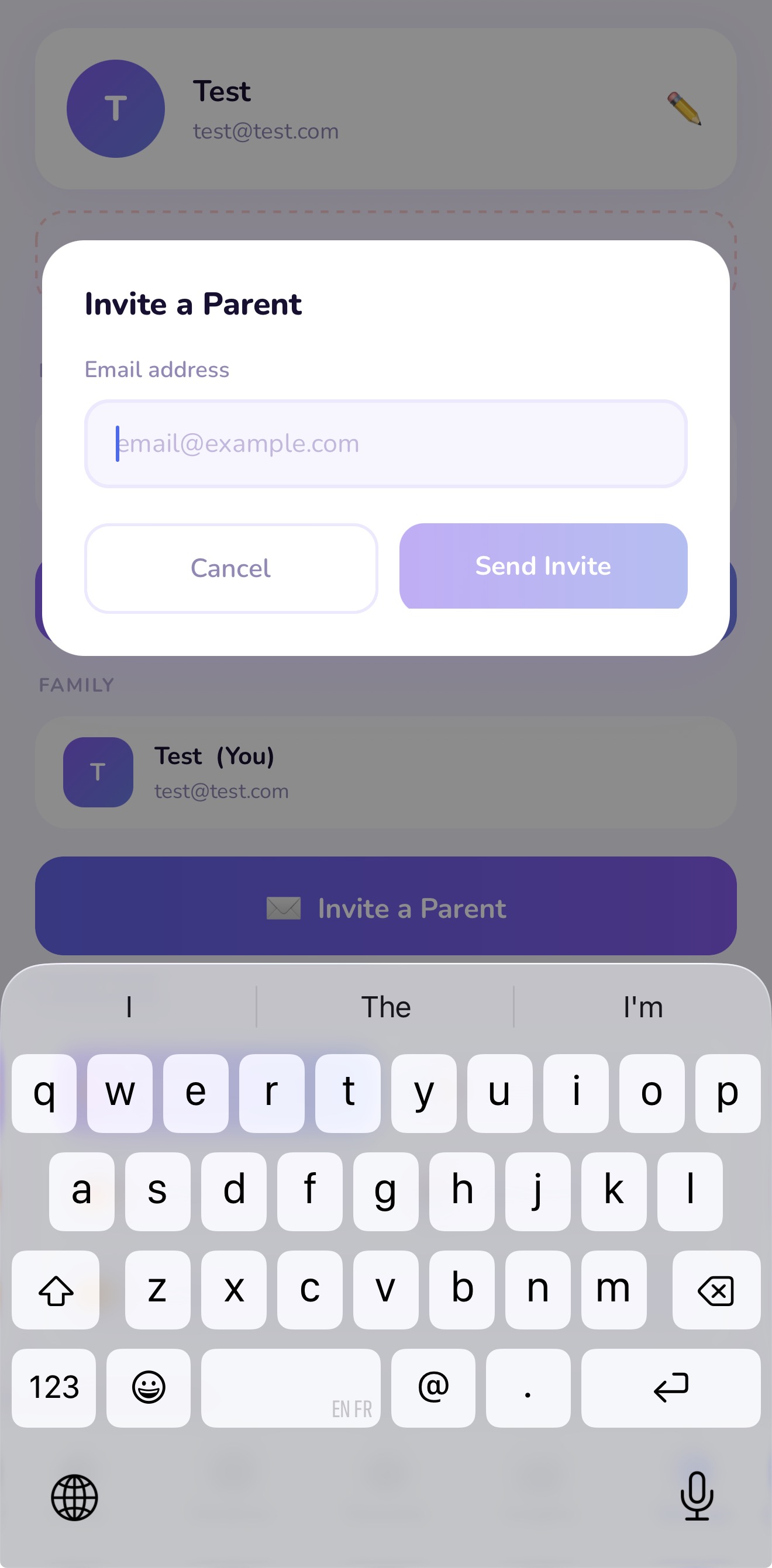
- 1Va dans Paramètres → Famille.
- 2Appuie sur Inviter un co-parent.
- 3Saisis l'adresse e-mail du co-parent.
- 4Appuie sur Envoyer l'invitation.
Le co-parent reçoit un e-mail avec un lien pour télécharger l'application et rejoindre ton espace famille.
b. Ce que peut faire un co-parent
Un co-parent dispose d'un accès complet à ton espace famille :
- Consulter et modifier tous les enfants, routines et tâches.
- Marquer les tâches comme terminées.
- Approuver ou refuser les demandes de récompenses.
- Générer des codes de connexion pour les enfants.
- Gérer le catalogue de récompenses.
9. Analyses et badges
a. Lire l'onglet Aperçus
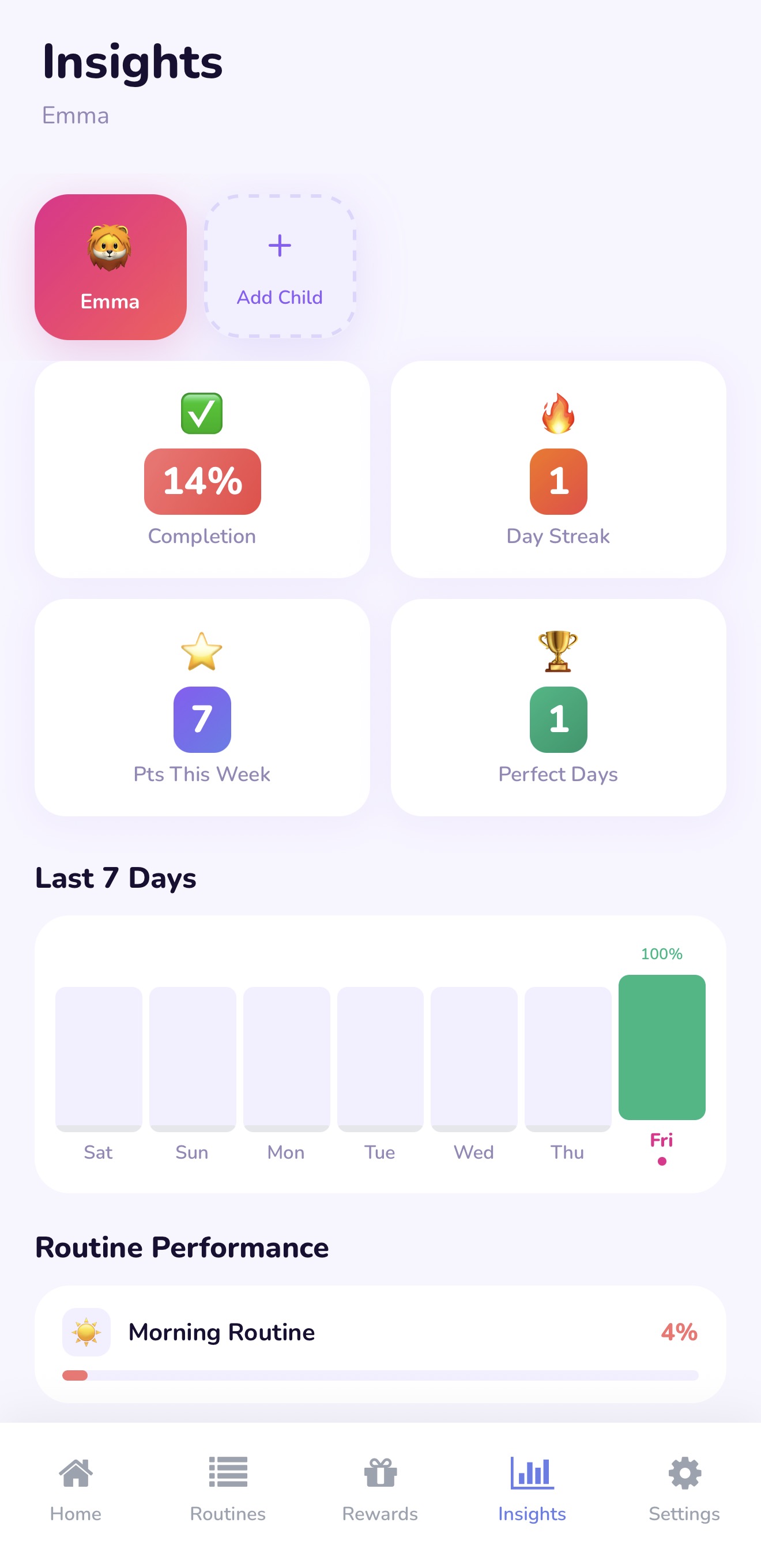
Appuie sur Aperçus dans la barre de navigation. Pour l'enfant sélectionné, tu verras :
- Série en cours — le nombre de jours consécutifs avec au moins une routine complète.
- Taux de complétion — le pourcentage de tâches terminées à temps sur les 30 derniers jours.
- Vue calendrier — vert = toutes les routines faites, orange = partiel, gris = manqué.
b. Comment les badges sont obtenus
Les badges se débloquent automatiquement quand un enfant atteint un jalon, par exemple :
- Compléter une routine 7 jours de suite.
- Atteindre un seuil total de points.
- Finir toutes les tâches sur une semaine entière.
La prochaine fois que ton enfant ouvre l'application après avoir obtenu un badge, il voit une animation de célébration. Les badges sont visibles sur l'écran d'accueil et dans l'onglet Aperçus.
10. Notifications
a. Activer les rappels de routine
- 1Va dans Paramètres → Notifications.
- 2Active les Rappels de routine.
Routina enverra une notification push à l'heure de début de chaque routine active.
Vérifie que les notifications sont autorisées pour Routina dans les paramètres système de ton appareil. Si les rappels n'arrivent pas, va dans Paramètres du téléphone → Routina → Notifications.
11. Paramètres
a. Changer la langue de l'application
- 1Va dans Paramètres → Langue.
- 2Choisis parmi : Anglais, Français, Allemand, Néerlandais ou Espagnol.
- 3L'application se recharge dans la nouvelle langue.
b. Modifier ton nom de profil
- 1Va dans Paramètres → Modifier le profil.
- 2Change ton nom d'affichage.
- 3Appuie sur Enregistrer. La modification apparaît immédiatement dans tout l'espace famille.
c. Supprimer ton compte
- 1Va dans Paramètres → Compte → Supprimer le compte.
- 2Lis attentivement le message de confirmation.
- 3Appuie sur Confirmer la suppression.
Ce qui est supprimé : ton compte parent, tous les profils d'enfants, toutes les routines et l'historique des tâches, tous les catalogues de récompenses et toutes les données de points — supprimés définitivement. Tu peux aussi soumettre une demande sur joinroutina.com/delete-data.
d. Politique de confidentialité
Lis la politique de confidentialité complète sur joinroutina.com/privacy.
12. Dépannage / FAQ
Le code de l'enfant ne fonctionne pas
- Code expiré — les codes ne sont valables que 15 minutes. Va dans Paramètres → [prénom de l'enfant] → Générer un code de connexion pour en créer un nouveau.
- Mauvais écran — assure-toi que ton enfant appuie sur Je suis un enfant sur l'écran d'accueil avant de saisir le code.
- Pas de connexion — les deux appareils doivent être connectés à internet pour que le code soit accepté.
La routine n'apparaît pas aujourd'hui
- Vérifie que le jour actuel de la semaine est sélectionné dans les jours programmés de la routine.
Les points ne se mettent pas à jour
Les points ne sont attribués que lorsqu'une tâche de la routine est terminée ou doit être approuvée par un parent.
Impossible de se connecter avec Google sur Android
- Vérifie que l'application Google est installée et que tu es déjà connecté(e) à ton compte Google sur l'appareil.
- Déconnecte-toi puis reconnecte-toi à ton compte Google, puis réessaie dans Routina.
- En solution de secours, utilise l'e-mail et le mot de passe.