1. Introducción
Routina es una aplicación familiar que ayuda a los padres a crear horarios diarios estructurados para sus hijos. Los niños completan tareas, ganan puntos y los canjean por premios de un catálogo que tú diseñas — todo en una interfaz colorida y fácil de usar.
Tengas uno o varios hijos, Routina mantiene a todos motivados y organizados. Esta guía explica cada función paso a paso.
2. Primeros pasos
a. Crear tu cuenta
- 1Abre la aplicación Routina y toca Registrarse.
- 2Elige tu método de inicio de sesión: Correo y contraseña, Continuar con Google o Iniciar sesión con Apple.
- 3Ya estás conectado como padre o madre.
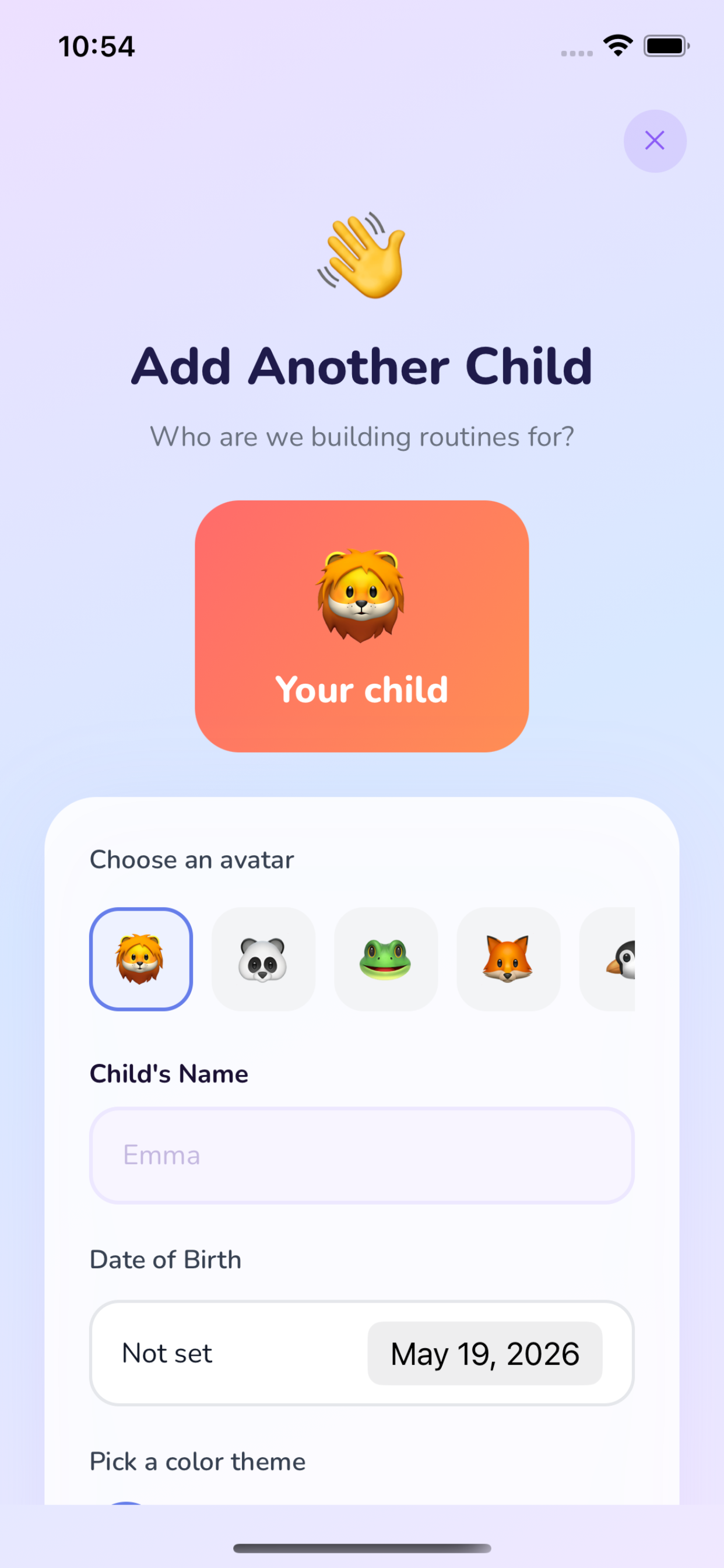
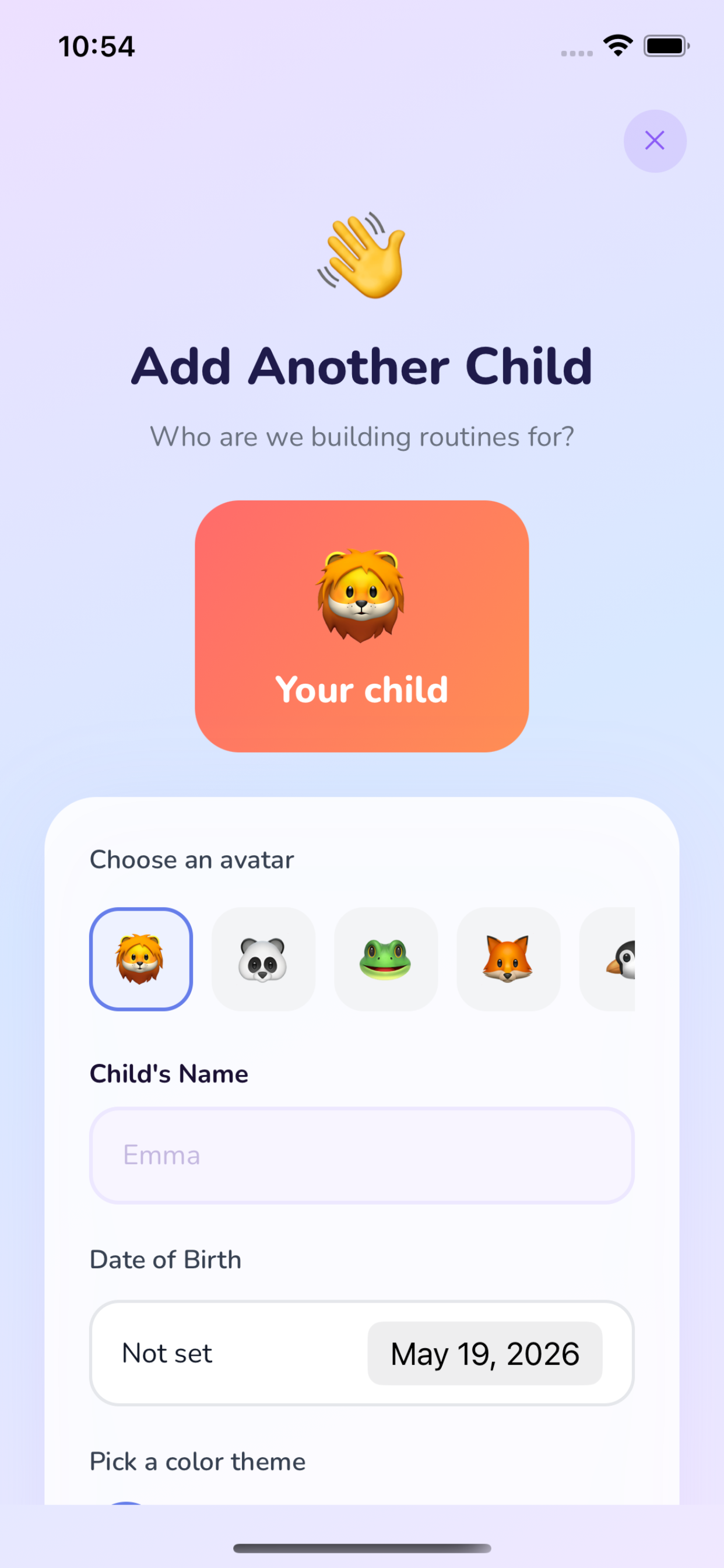
b. Añadir tu primer hijo
- 1En la pantalla de inicio, toca Añadir hijo (o el botón + en el selector de hijos).
- 2Escribe el nombre de tu hijo.
- 3Elige un avatar para su perfil.
- 4Selecciona un tema de color.
- 5Introduce opcionalmente su fecha de nacimiento.
- 6Toca Guardar.
c. Descripción general de la pantalla de inicio
La pantalla de inicio es tu panel de control diario. De arriba a abajo:
- Selector de hijos — una fila de avatares circulares. Toca uno para cambiar de hijo.
- Rutinas de hoy — tarjetas para cada rutina programada para hoy, con una barra de progreso y un recuento de tareas completadas.
- Saldo de puntos — puntos ganados, canjeados y disponibles del hijo seleccionado.
- Insignias — los últimos logros desbloqueados por el hijo.
3. Gestionar hijos
a. Cambiar entre hijos
Toca cualquier avatar en el selector de hijos en la parte superior de la pantalla de inicio. Las rutinas, el progreso y los puntos se actualizan al instante para ese hijo.
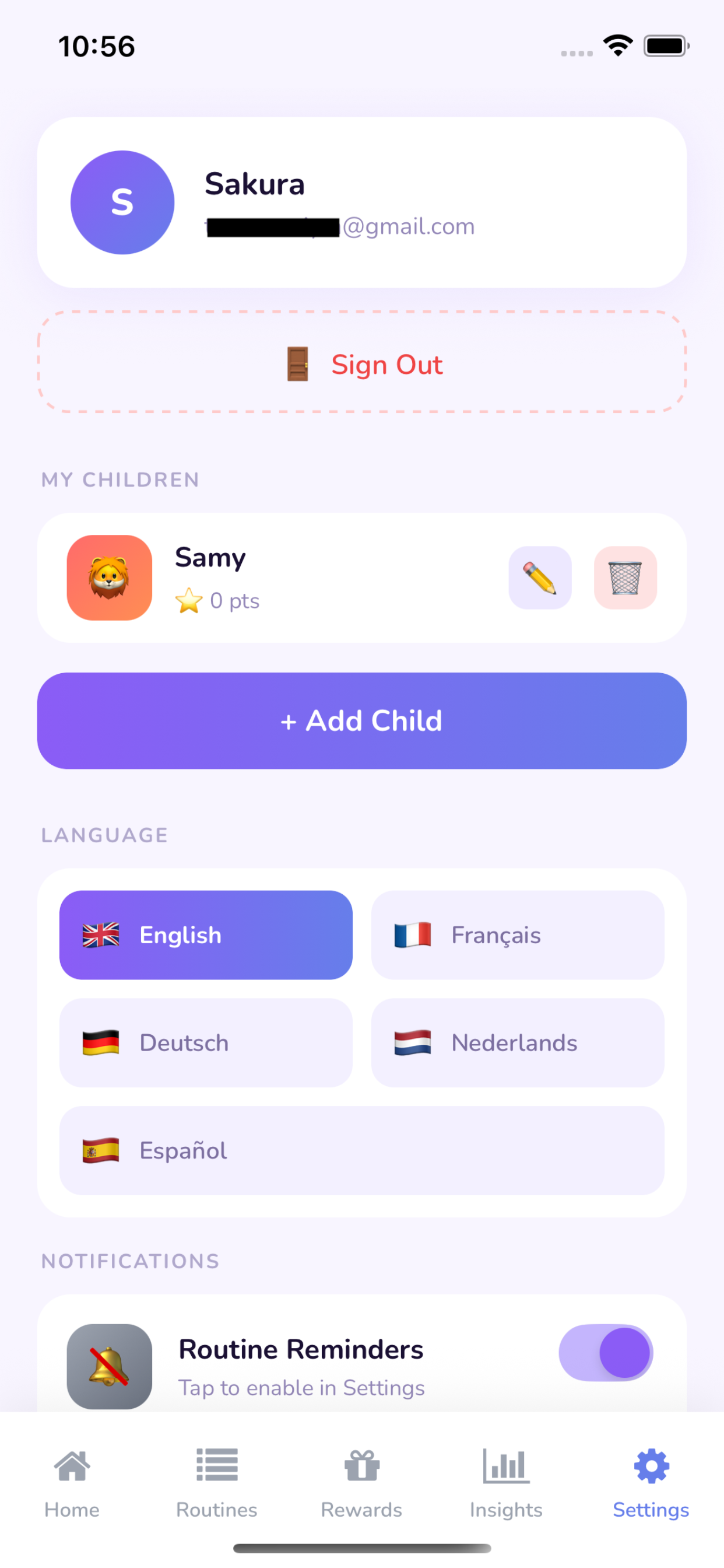
b. Editar el perfil de un hijo
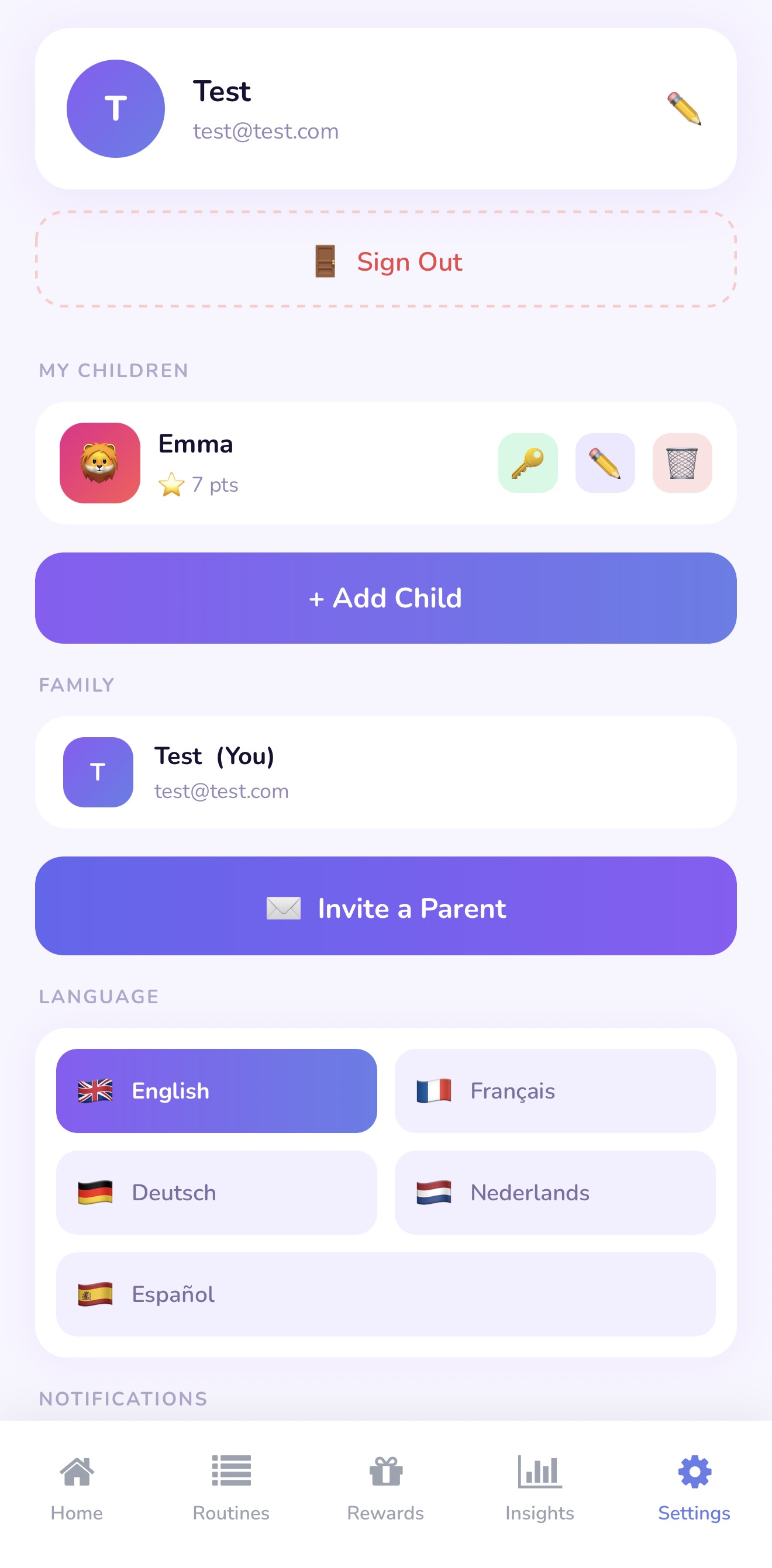
- 1Toca Ajustes (icono de engranaje en la barra de navegación inferior).
- 2En Hijos, toca el icono de lápiz junto al nombre del hijo.
- 3Cambia el nombre, el avatar, el tema de color o la fecha de nacimiento.
- 4Toca Guardar.
c. Eliminar un hijo
- 1Ve a Ajustes → toca el icono de papelera junto al nombre del hijo.
- 2Desplázate hacia abajo y toca Eliminar hijo.
- 3Confirma cuando se te solicite.
Eliminar un hijo borra permanentemente todas sus rutinas, el historial de tareas y sus puntos. Esta acción no se puede deshacer.
4. Rutinas
a. Crear una rutina
- 1Toca Rutinas en la barra de navegación inferior.
- 2Toca + (añadir).
- 3Escribe un título (por ejemplo, 'Rutina matutina').
- 4Elige el momento del día: Mañana, Tarde o Noche.
- 5Selecciona los días de la semana en que debe aparecer la rutina.
- 6Establece opcionalmente una hora de inicio (por ejemplo, 7:00).
- 7Toca Guardar.
b. Añadir tareas a una rutina
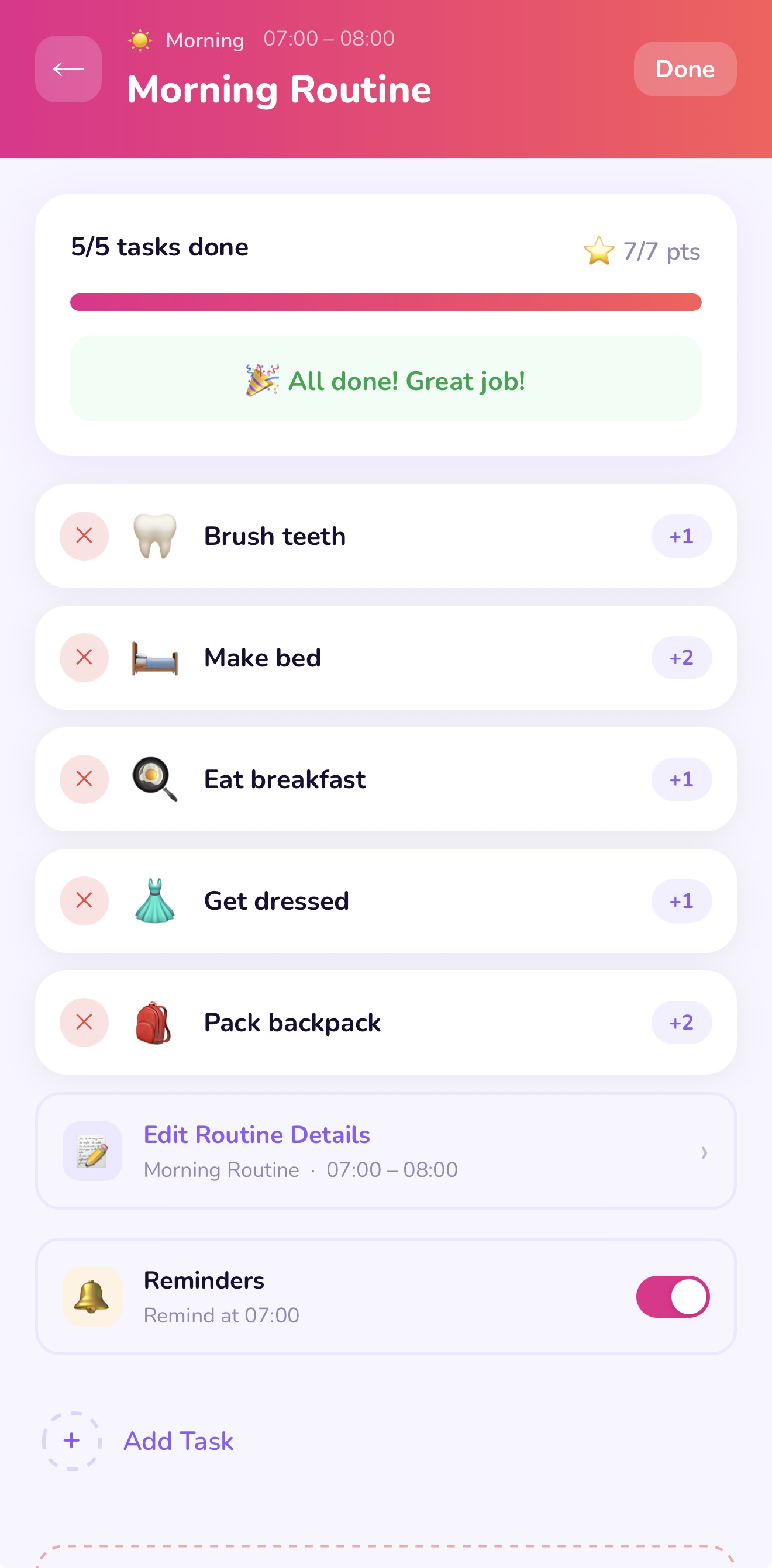
- 1Abre la rutina (toca su nombre en la lista de rutinas).
- 2Toca Añadir tarea.
- 3Elige un emoji para representar la tarea.
- 4Escribe un título (por ejemplo, 'Cepillarse los dientes').
- 5Introduce opcionalmente una duración en minutos.
- 6Toca Guardar.
- 7Repite para cada tarea de la rutina.
c. Editar tareas
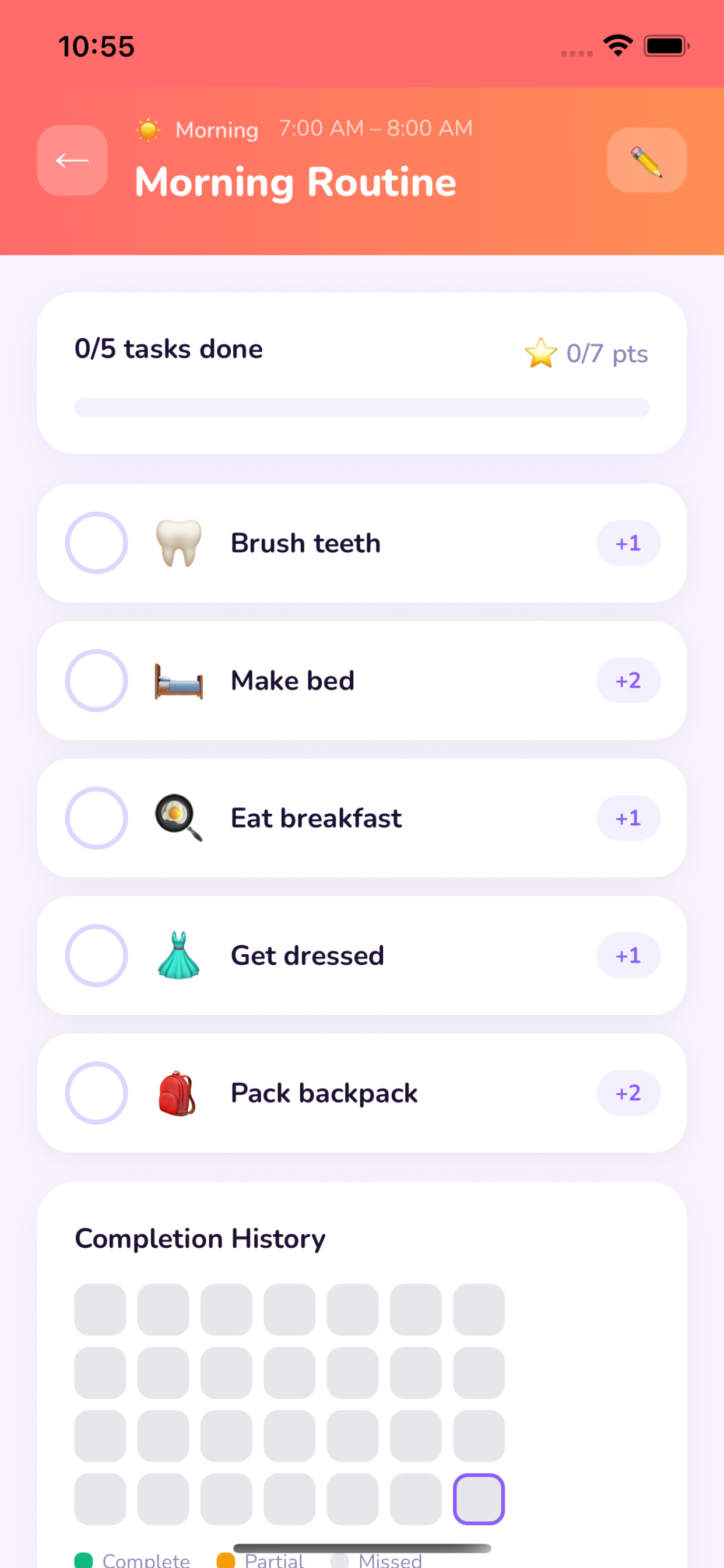
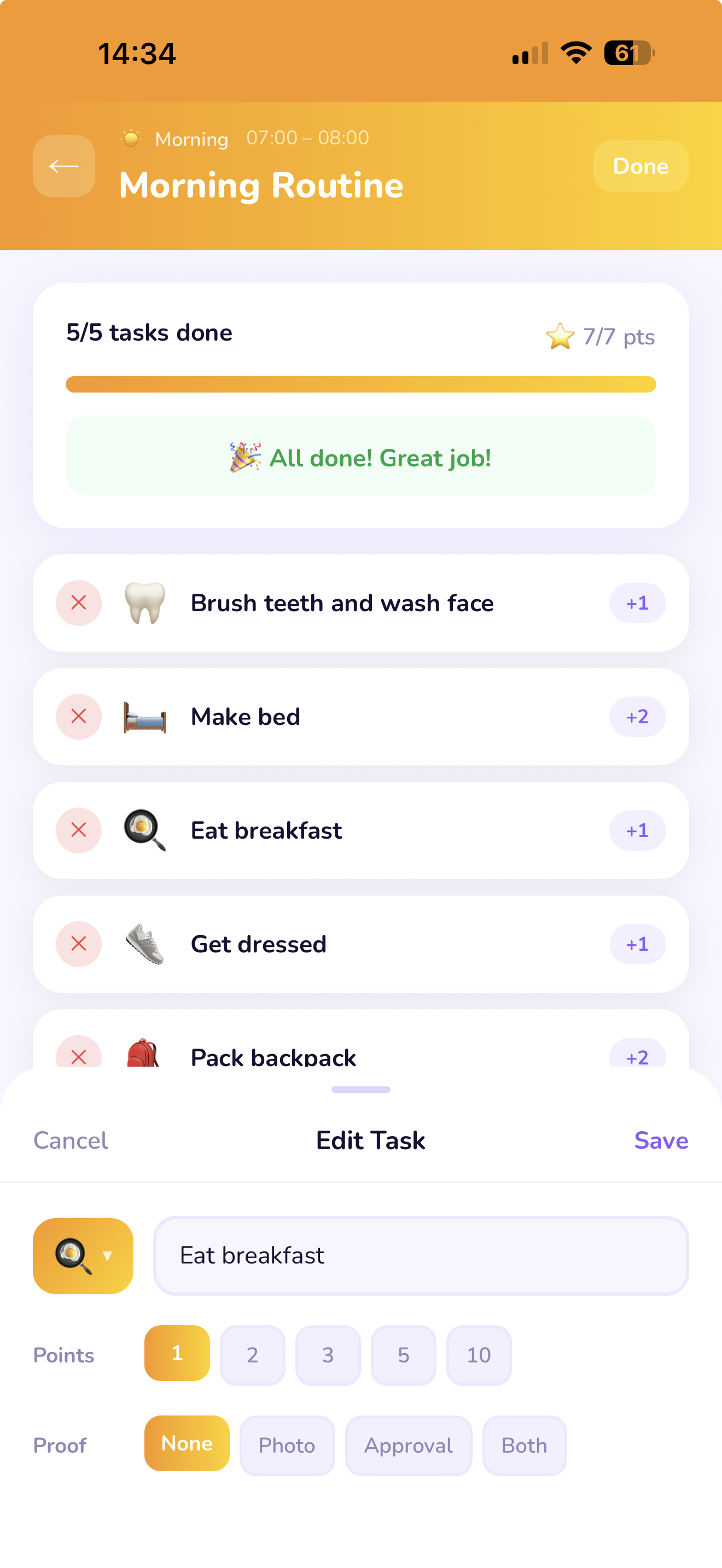
- Editar: Toca una tarea para abrir su formulario, haz los cambios y toca Guardar.
d. Archivar una rutina
- 1Abre la rutina.
- 2Toca el icono de lápiz (editar).
- 3Desplázate hacia abajo y toca Archivar rutina.
- 4Confirma cuando se te solicite.
5. Progreso diario
a. Cómo marcar tareas como completadas
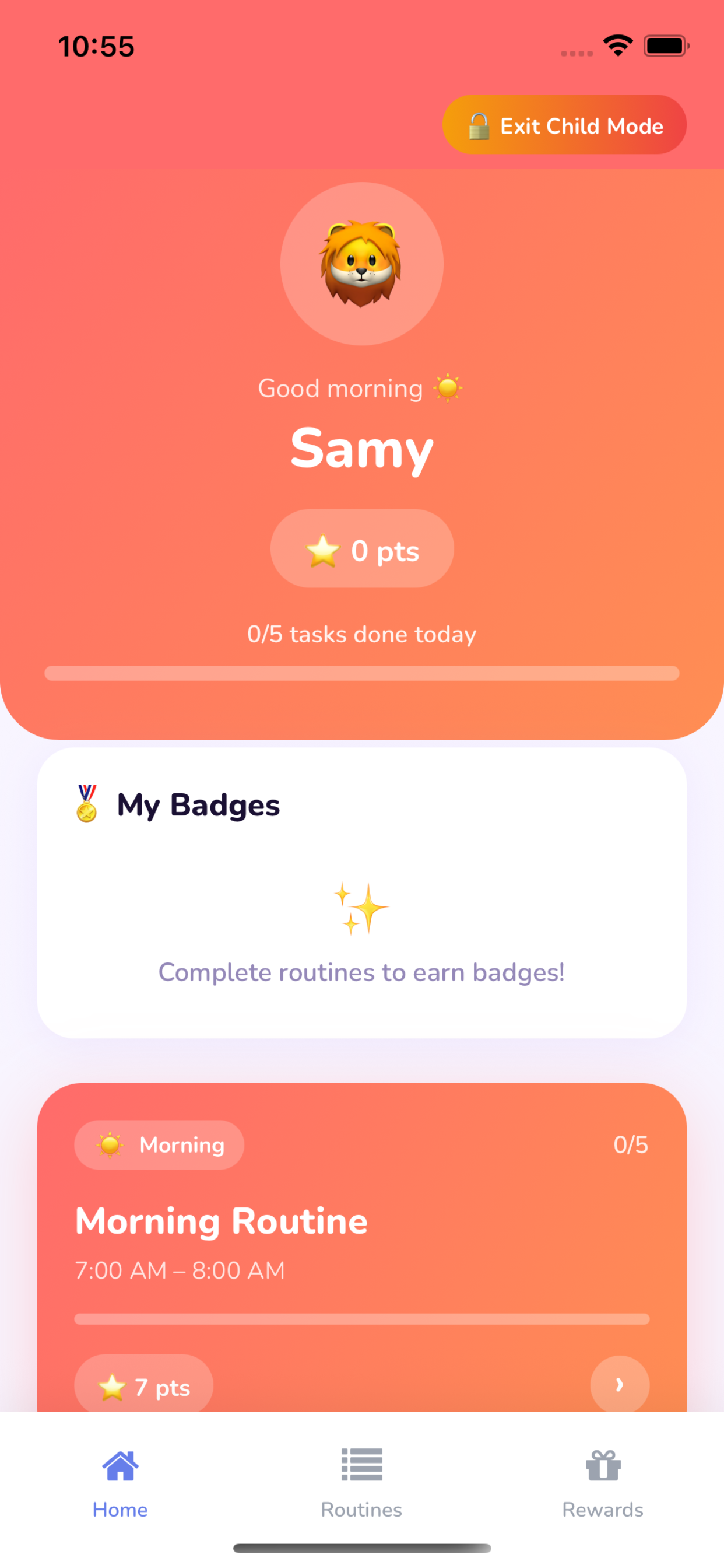
En el modo hijo: Tu hijo toca el círculo junto a una tarea para marcarla como hecha.
En el modo padre/madre: Puedes tocar ese mismo círculo para completar una tarea en nombre de tu hijo.
b. Ganar puntos
Los puntos se otorgan automáticamente cuando tu hijo completa una tarea en una rutina. Los puntos se añaden al saldo al instante.
c. Ver el progreso de hoy
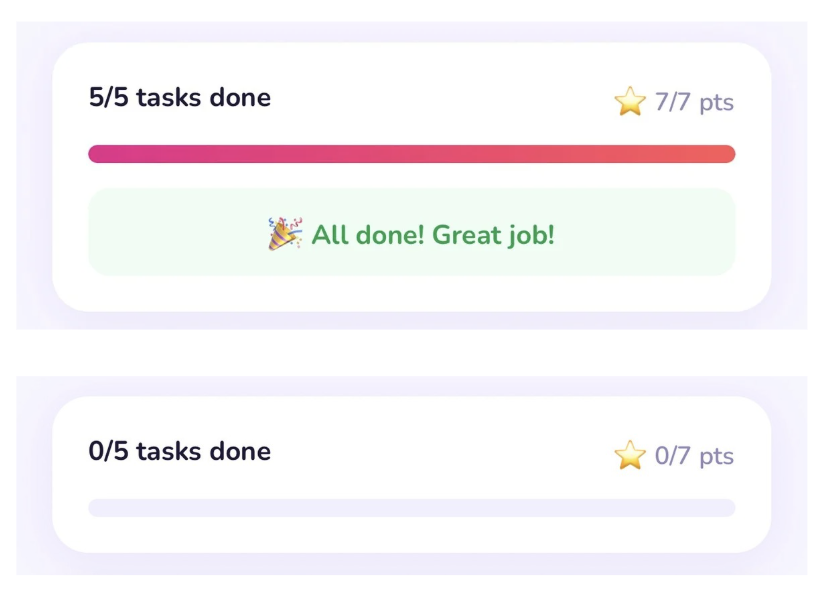
Cada tarjeta de rutina en la pantalla de inicio muestra:
- Una barra de progreso que se llena a medida que se completan las tareas.
- Un contador de tareas (por ejemplo, '3 / 5 tareas hechas').
- Una marca verde cuando toda la rutina está terminada.
6. Recompensas
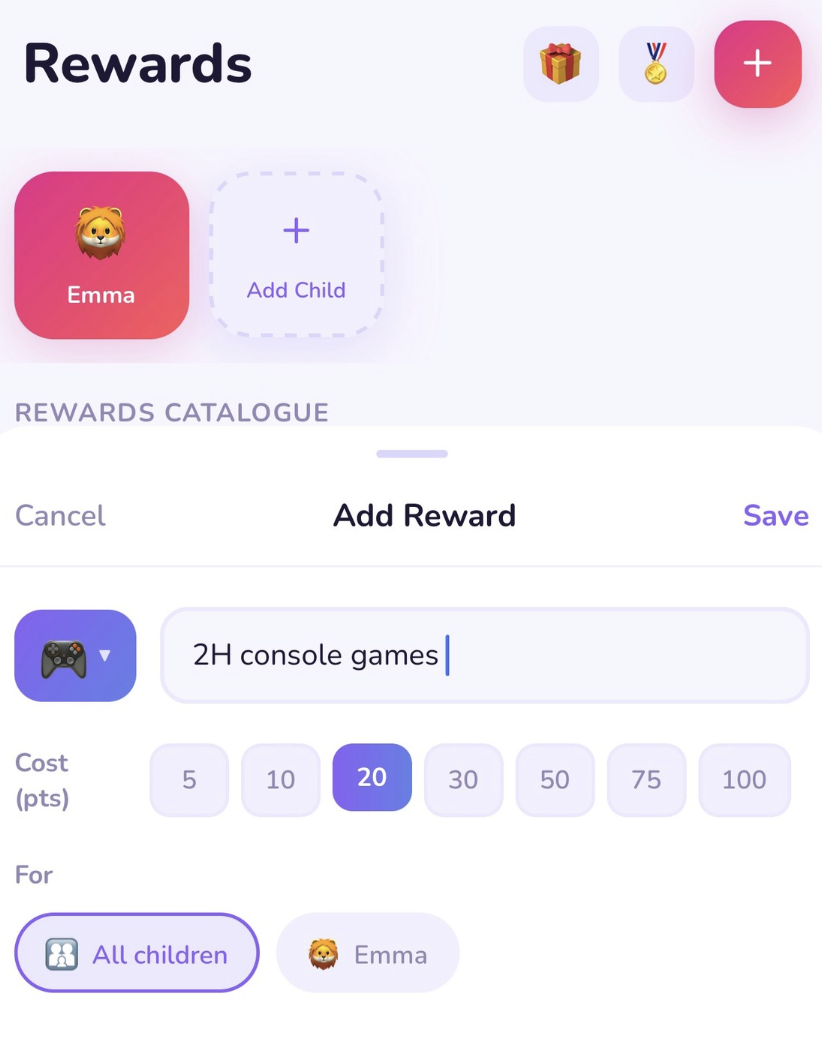
a. Crear una recompensa
- 1Toca Recompensas en la barra de navegación inferior.
- 2Toca +.
- 3Elige un emoji para la recompensa.
- 4Escribe un nombre (por ejemplo, 'Tiempo extra de pantalla').
- 5Establece el coste en puntos — cuántos puntos debe gastar tu hijo para obtenerla.
- 6Toca Guardar.
b. Cómo los hijos canjean recompensas
En el modo hijo:
- 1Toca Recompensas.
- 2Navega por el catálogo.
- 3Toca la recompensa que desea (solo disponible si tiene suficientes puntos).
- 4Confirma la solicitud — el canje se envía a ti para su aprobación.
c. Aprobar o rechazar una solicitud de canje
- 1Abre Routina en tu dispositivo.
- 2Una notificación o insignia te avisa de una solicitud pendiente.
- 3Ve a Recompensas → Solicitudes pendientes.
- 4Toca la solicitud para revisarla.
- 5Toca Aprobar (los puntos se descuentan y se concede la recompensa) o Rechazar.
7. Inicio de sesión del hijo
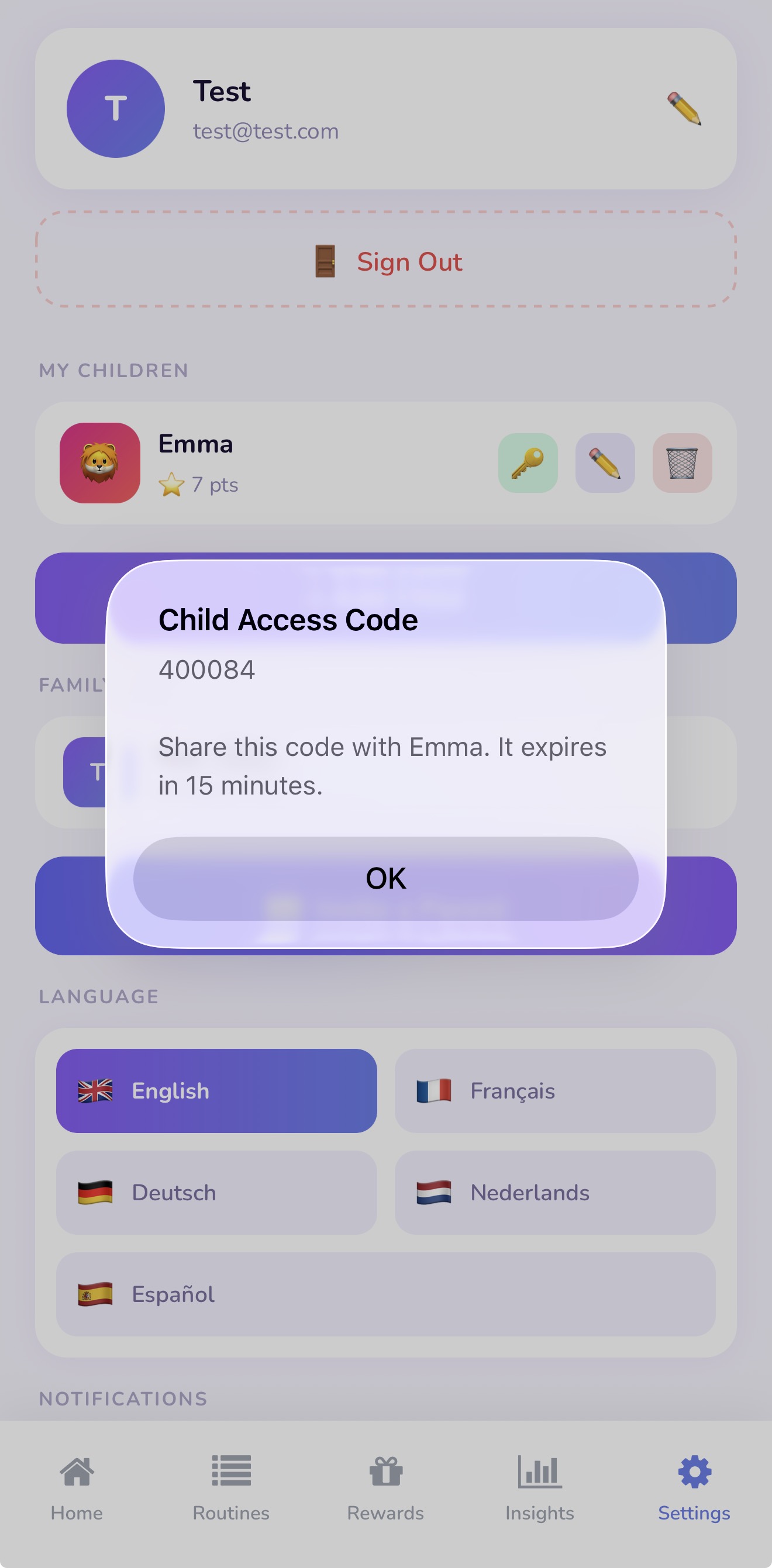
a. Generar un código de 6 dígitos para un hijo
- 1Ve a Ajustes → toca el icono de llave junto al nombre del hijo.
- 2Aparece un código de 6 dígitos. Es válido durante 15 minutos.
b. Cómo el hijo introduce el código
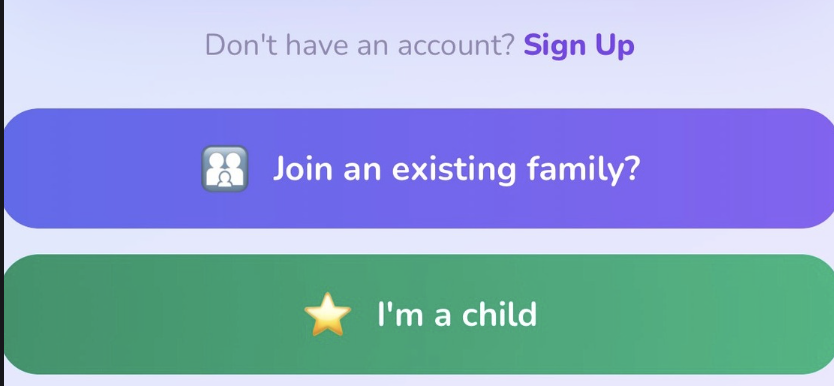
- 1Dale el dispositivo a tu hijo o que abra Routina en su propio dispositivo.
- 2En la pantalla de inicio, tu hijo toca Soy un niño.
- 3Introduce el código de 6 dígitos.
- 4Llega directamente al modo hijo.
Si el código caduca antes de que tu hijo lo introduzca, vuelve a Ajustes y genera uno nuevo — solo tarda un segundo.
c. Qué ve el hijo en el modo hijo
El modo hijo muestra solo lo que el hijo necesita:
- Las rutinas y tareas de hoy.
- Su saldo de puntos y el progreso de insignias.
- El catálogo de recompensas.
Los ajustes de los padres, los perfiles de otros hijos y los análisis están ocultos.
8. Compartir en familia
a. Invitar a un co-padre o co-madre
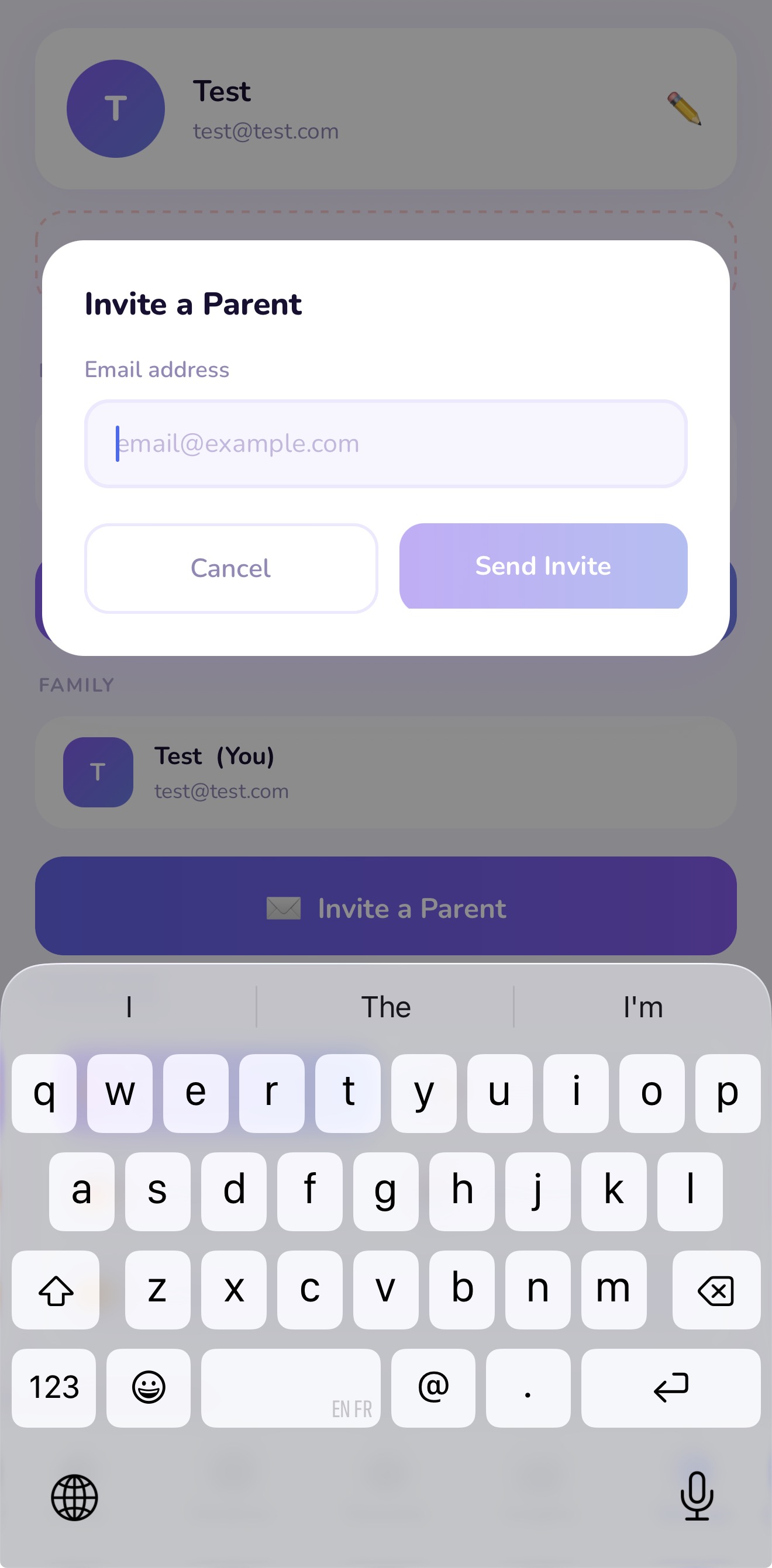
- 1Ve a Ajustes → Familia.
- 2Toca Invitar co-padre/madre.
- 3Introduce el correo electrónico del co-padre o co-madre.
- 4Toca Enviar invitación.
El co-padre o co-madre recibe un correo con un enlace para descargar la app y unirse a tu espacio familiar.
b. Qué puede hacer un co-padre o co-madre
Un co-padre o co-madre tiene acceso completo a tu espacio familiar:
- Ver y editar todos los hijos, rutinas y tareas.
- Marcar tareas como completadas.
- Aprobar o rechazar solicitudes de canje de recompensas.
- Generar códigos de inicio de sesión para los hijos.
- Gestionar el catálogo de recompensas.
9. Análisis e insignias
a. Leer la pestaña Estadísticas
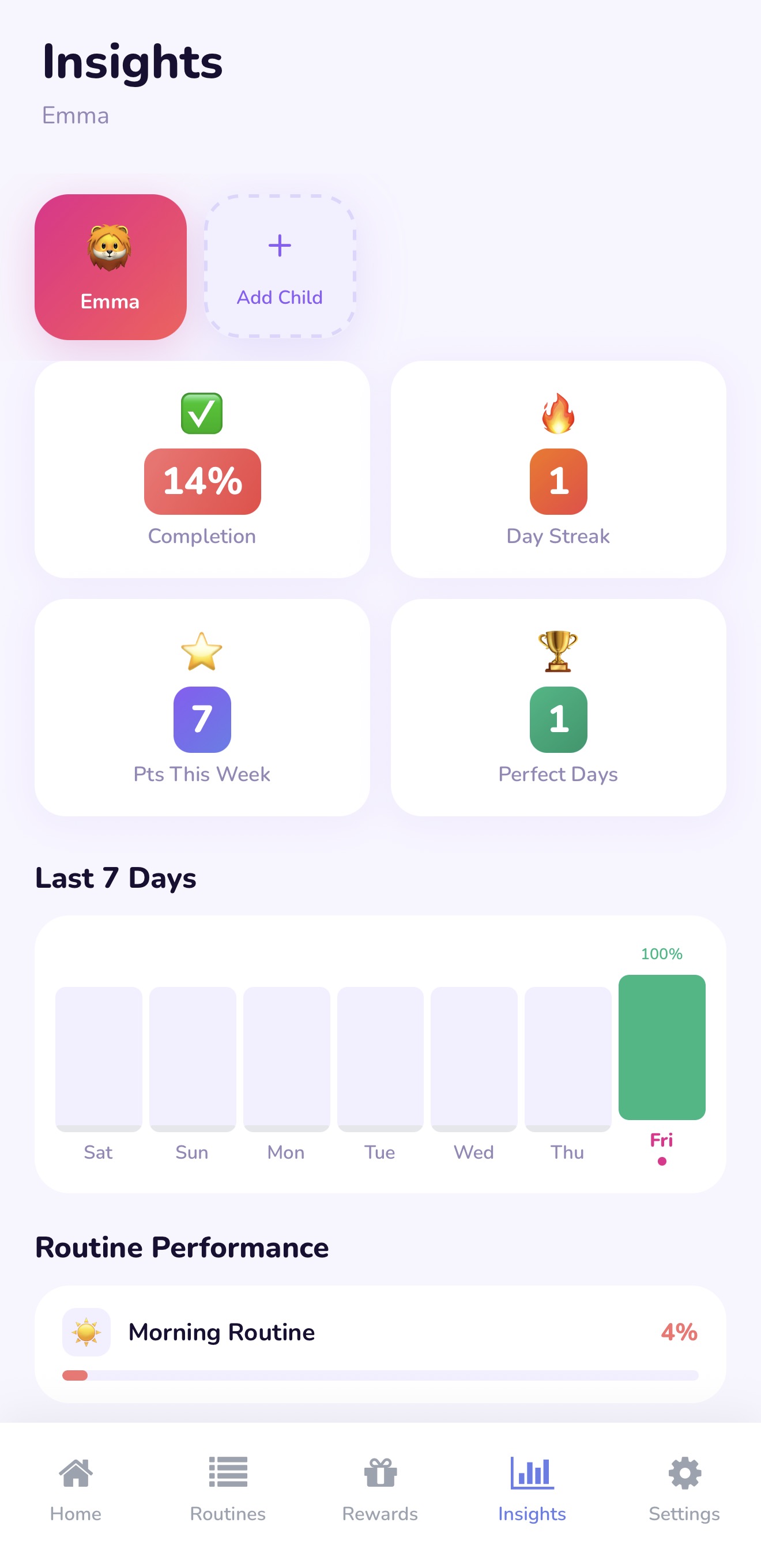
Toca Estadísticas en la barra de navegación inferior. Para el hijo seleccionado verás:
- Racha actual — el número de días consecutivos con al menos una rutina completa.
- Tasa de finalización — el porcentaje de tareas completadas a tiempo en los últimos 30 días.
- Vista de calendario — verde = todas las rutinas hechas, ámbar = parcial, gris = perdido.
b. Cómo se ganan las insignias
Las insignias se desbloquean automáticamente cuando un hijo alcanza un hito, como por ejemplo:
- Completar una rutina 7 días seguidos.
- Alcanzar un umbral total de puntos.
- Terminar todas las tareas durante una semana completa.
La próxima vez que tu hijo abra la app tras desbloquear una insignia, verá una animación de celebración. Las insignias se muestran en la pantalla de inicio y en la pestaña Estadísticas.
10. Notificaciones
a. Activar recordatorios de rutina
- 1Ve a Ajustes → Notificaciones.
- 2Activa los Recordatorios de rutina.
Routina enviará una notificación push a la hora de inicio de cada rutina activa.
Asegúrate de que las notificaciones de Routina estén permitidas en los ajustes del sistema de tu dispositivo. Si los recordatorios no llegan, comprueba Ajustes del teléfono → Routina → Notificaciones.
11. Ajustes
a. Cambiar el idioma de la app
- 1Ve a Ajustes → Idioma.
- 2Elige entre: Inglés, Francés, Alemán, Neerlandés o Español.
- 3La app se recarga en el nuevo idioma.
b. Editar tu nombre de perfil
- 1Ve a Ajustes → Editar perfil.
- 2Cambia tu nombre para mostrar.
- 3Toca Guardar. El cambio aparece de inmediato en todo el espacio familiar.
c. Eliminar tu cuenta
- 1Ve a Ajustes → Cuenta → Eliminar cuenta.
- 2Lee el mensaje de confirmación con atención.
- 3Toca Confirmar eliminación.
Qué se elimina: tu cuenta de padre/madre, todos los perfiles de hijos, todas las rutinas e historial de tareas, todos los catálogos de recompensas y todos los datos de puntos — eliminados permanentemente. También puedes enviar una solicitud en joinroutina.com/delete-data.
d. Política de privacidad
Lee la política de privacidad completa en joinroutina.com/privacy.
12. Solución de problemas / FAQ
El código del hijo no funciona
- Código caducado — los códigos solo son válidos 15 minutos. Ve a Ajustes → [nombre del hijo] → Generar código de inicio de sesión para crear uno nuevo.
- Pantalla incorrecta — asegúrate de que tu hijo toca Soy un niño en la pantalla de inicio antes de introducir el código.
- Sin internet — ambos dispositivos necesitan conexión a internet activa para que el código sea aceptado.
La rutina no aparece hoy
- Comprueba que el día de hoy está seleccionado en los días programados de la rutina.
Los puntos no se actualizan
Los puntos solo se otorgan cuando se completa una tarea en una rutina o cuando un padre debe aprobarla.
No puedo iniciar sesión con Google en Android
- Asegúrate de que la app de Google está instalada y de que ya has iniciado sesión en tu cuenta de Google en el dispositivo.
- Cierra sesión y vuelve a iniciarla en tu cuenta de Google en el dispositivo, luego inténtalo de nuevo en Routina.
- Como alternativa, usa el inicio de sesión con correo y contraseña.